

Animación en 3DsMax (Wire parameters y Reaction Manager)
Animación controlada.-
Hoy hablaremos de el “wire parameters” y del “reaction manager”, dos herramientas potentes y versátiles en 3dsmax para lograr control sobre la animación.
Ya hablamos en otra ocasión sobre los controles y restricciones para animar.
El “wire parameters” y del “reaction manager” son el siguiente paso para controlar y automatizar los procesos de animación.
A pesar de haber visto un ejemplo del wire parameters con el artículo del profesor Jafet Armadans , pensamos que es buena idea agrupas estas dos herramientas en una descripción global para entender mejor su potencia e importancia en la animación en MAX.
Para esto tenemos un pequeño ejemplo de animación.
Ambas funciones establecen una relación de dependencia entre un objeto y otro u otros (algo parecido a la función link) pero de una forma más compleja y controlable.
El deslizador o Slider .- El comodín de la animación
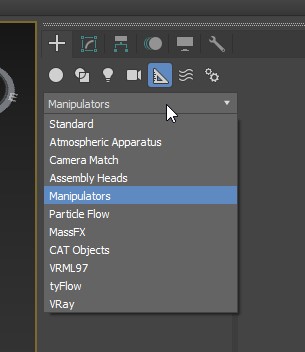
Podemos encontrar el slider en la zona de manipuladores de los helpers.
Si bien estas herramientas permiten relacionar directamente cualquier parámetro de cualquier objeto, en muchas ocasiones es más indicado dejárselo a un control independiente.
Ese control en este caso es el deslizador o slider. Se trata de un simple Gizmo con forma de barra de progreso o dial al que se le puede asignar cualquier longitud o recorrido.
Los valores de ese dial serán los que rijan la animación. Hoy haremos uso de este elemento para las dos herramientas.
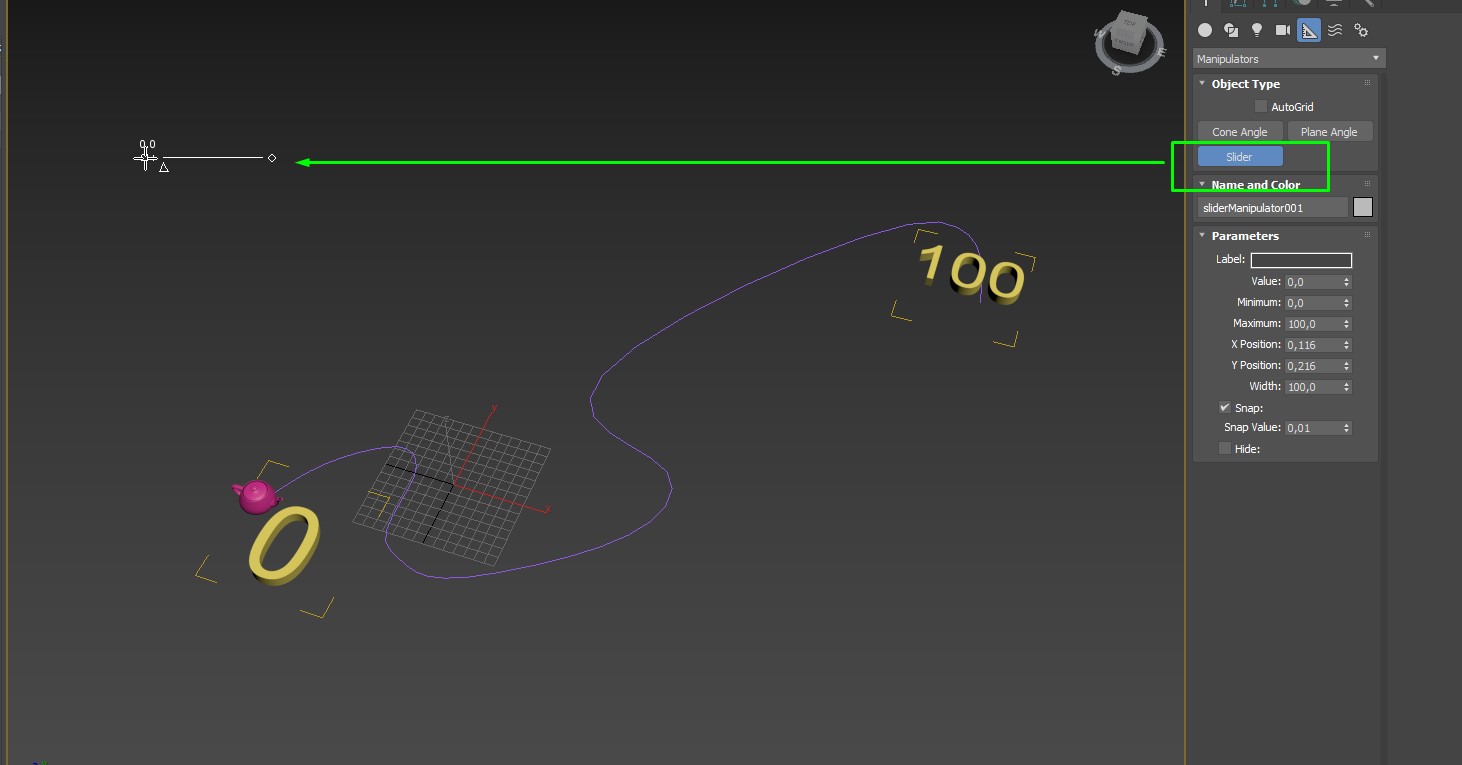
Existen dos manipuladores más, pero el slider suele ser el más sencillo de implementar con lógica.
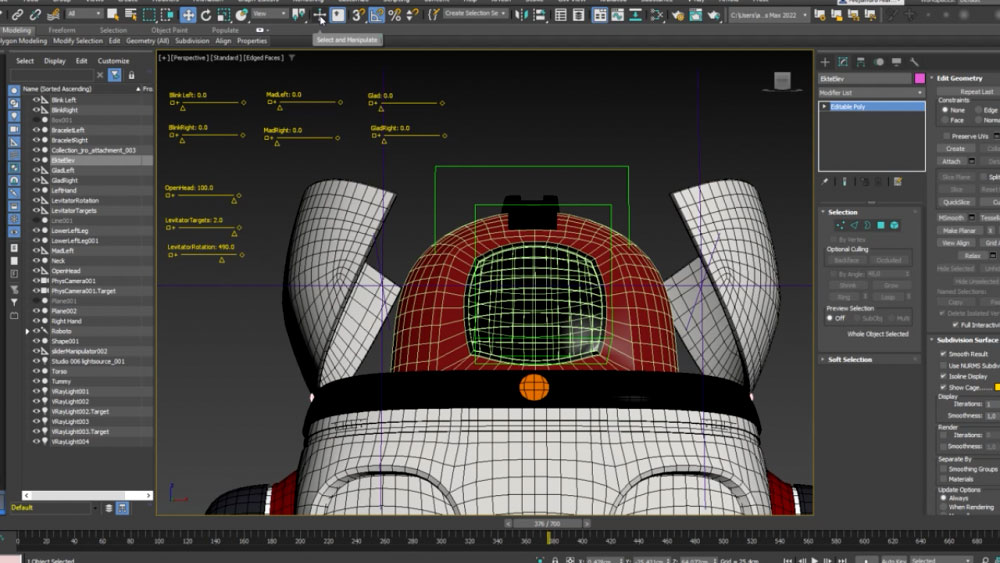
Para poder acceder al dial de los sliders hay que hacer click en el icono con forma de cruz que se encuentre en la barra de herramientas. Es como un seguro para no mover o cambiar la animación accidentalmente
Wire Parameters (Cableado de parámetros).-
En 3ds Max, la función «wire parameters» es una característica poderosa que le permite establecer conexiones entre diferentes objetos y parámetros dentro del software. Le permite crear relaciones dinámicas y controlar el comportamiento de los objetos en función de los valores de otros parámetros.

El nombre proviene del símil que se puede hacer con el de hacer el cableado de luz de una casa. Relacionar los enchufes y tomas de corriente con las bombillas o los electrodomésticos
Cuando se abre el cuadro de diálogo Parámetros de cable, se puede ver una lista de los parámetros de origen y destino disponibles. Los parámetros de origen son los que proporcionan los valores de conducción, mientras que los parámetros de destino son los que reciben y responden a esos valores.
Para establecer una conexión de parámetros de cable, normalmente se comienza seleccionando un parámetro de origen y un parámetro de destino. Estos parámetros pueden ser de varios objetos, como objetos geométricos, controladores, modificadores, materiales, etc. Puede seleccionarlos haciendo clic en los botones correspondientes en el cuadro de diálogo Parámetros de cable.
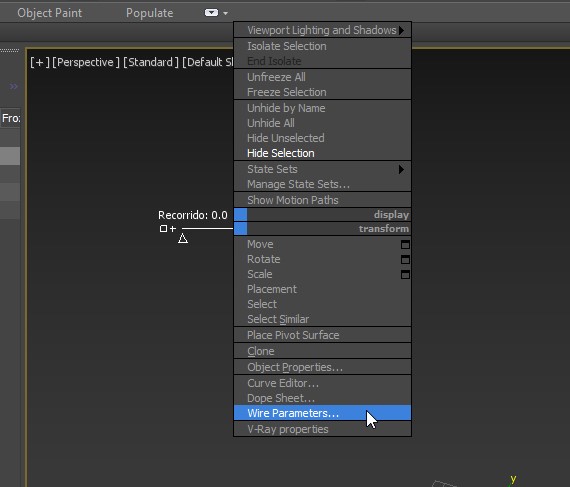
Seleccionando uno de los objetos que intervengan ene cableado, se hace click derecho y del menú contextual see lige wire parameters
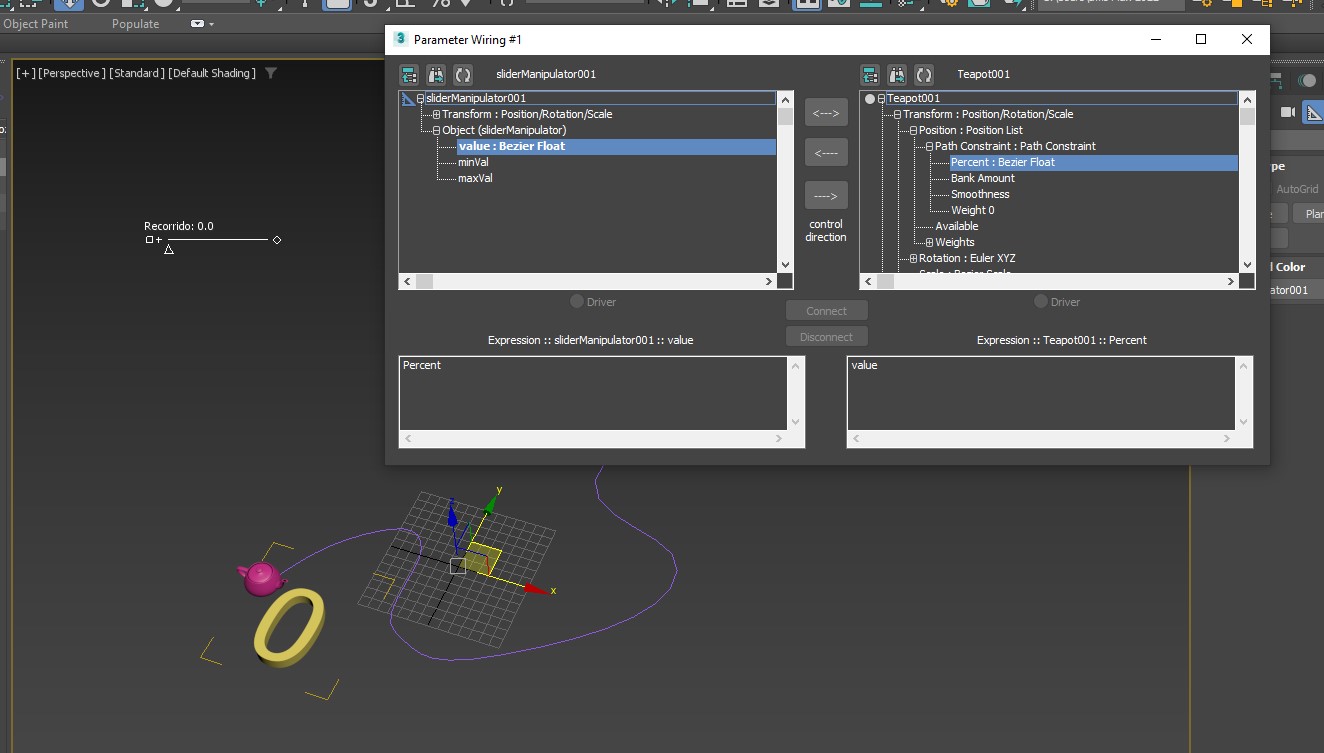
En la columna de la izquierda tenemos los parámetros del deslizador y en la derecha los de la tetera con su respectivo control de desplazamiento.
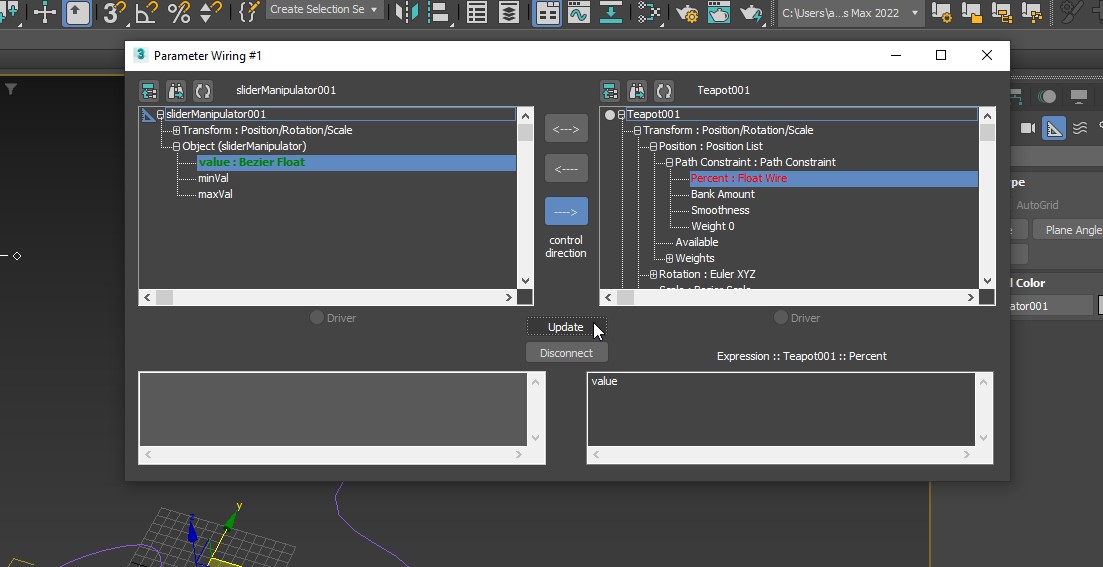
Cuando se vinculan, el elemento guía se pone verde mientras que el que obedece se pondrá rojo.
Tipos de conexión posibles:
Una vez que haya seleccionado los parámetros de origen y destino, puede elegir cómo desea que se conecten. Hay varios tipos de conexiones de cables que puede crear:
- Conexión directa: este tipo de conexión conecta directamente el parámetro de origen al parámetro de destino, lo que da como resultado una transferencia directa de valores.
- Conexión de expresión: con esta conexión, puede usar expresiones matemáticas para modificar el valor del parámetro de origen antes de que afecte al parámetro de destino. Esto permite relaciones más complejas entre parámetros.
- Conexión del controlador de secuencias de comandos: este tipo de conexión le permite crear secuencias de comandos personalizadas mediante MaxScript, un lenguaje de secuencias de comandos en 3ds Max. Puede utilizar secuencias de comandos para manipular y controlar los valores de los parámetros en función de condiciones o cálculos específicos.
Una vez que establezca la conexión por cable, los cambios en el parámetro de origen se propagarán al parámetro de destino, lo que influirá en su comportamiento en consecuencia. Esta relación dinámica le permite crear animaciones, deformaciones, simulaciones y varios otros efectos dentro de 3ds Max.
LA peculiaridad del wire parameters es que las relaciones las hace directamente con valores que se entienden en contexto con la función que describen.
Ejemplos de wire parámeters:
Vamos a poner ejemplos:
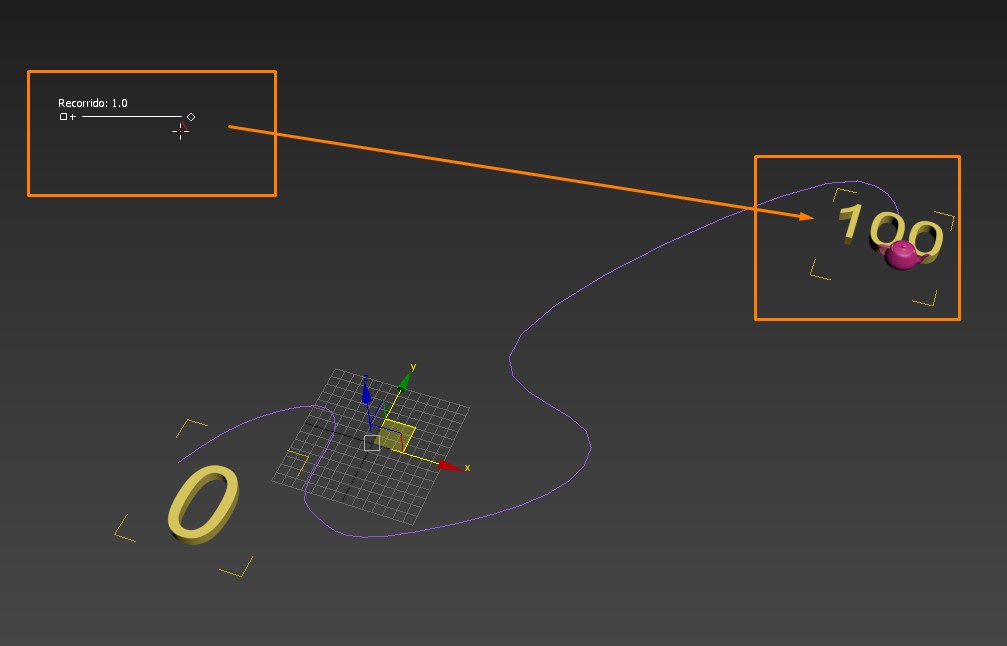
Si asignamos un path constraint a un objeto para que realice un recorrido. El valor de uno a cien que controla su trayecto hace referencia al porcentaje de tramo recorrido. El 0 es el comienzo del trayecto y el 100 el final.
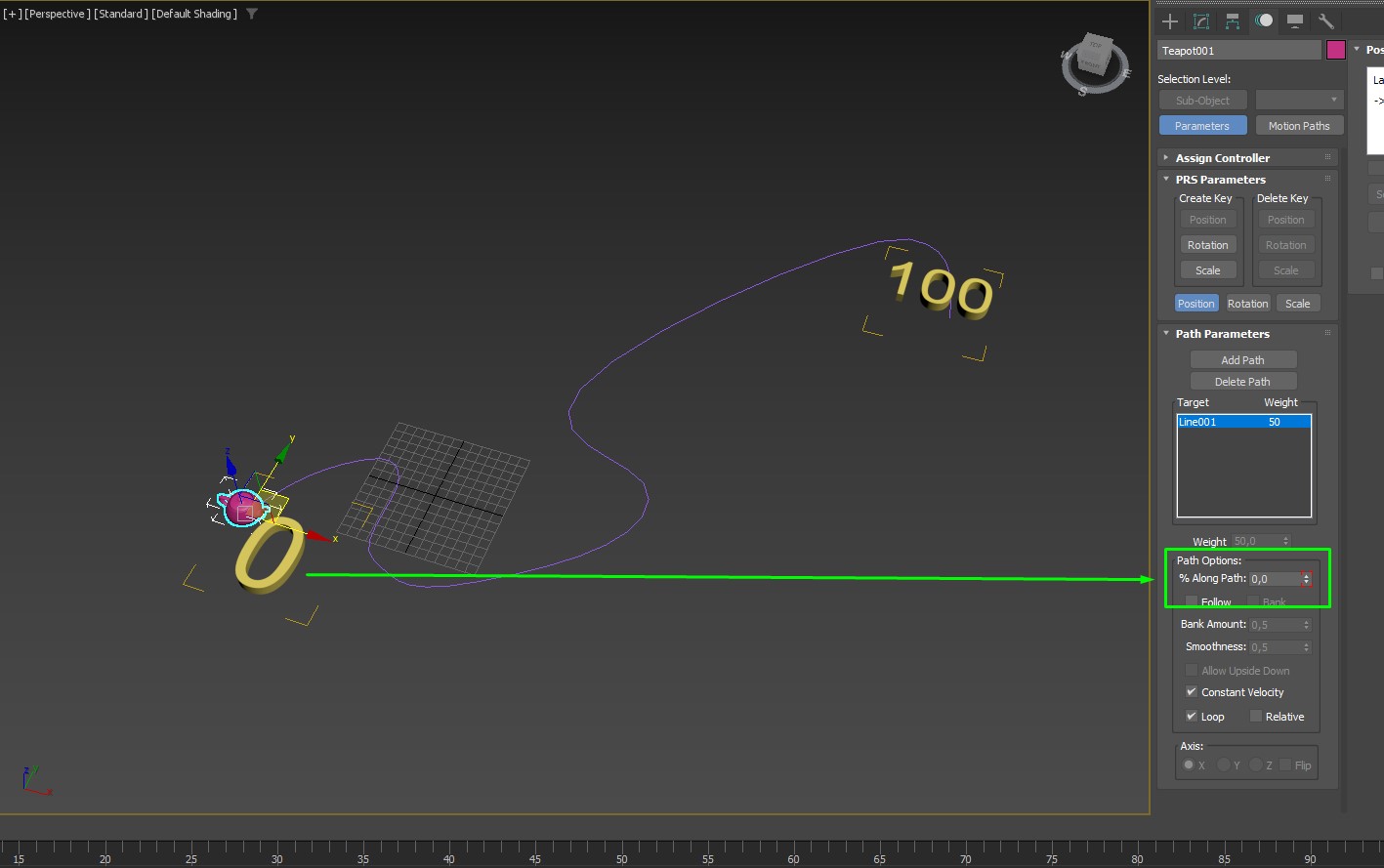
El apartado «along path» que se señala a la derecha, indica el porcentaje de recorrido de la tetera sobre la spline. En modo manual respeta los valores 0 y 100 para definir el rerorrido.
En el caso de un morpher los valores de cero y 100 representan el porcentaje de influencia de cada canal de morpher.
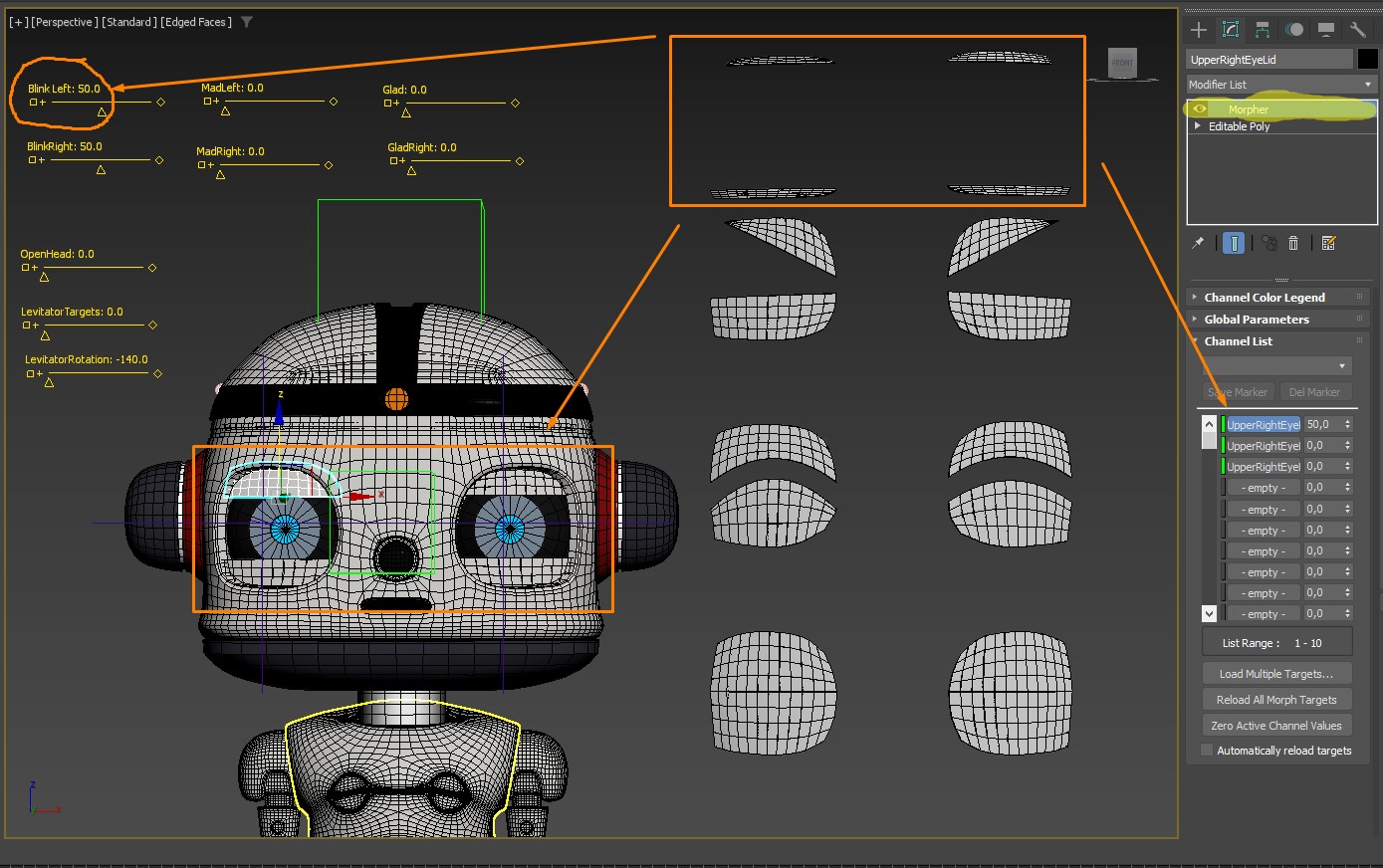
El modificador morpher es de difícil acceso porque se requiere seleccionar el objeto e cuestión (los párpados) y navegar por la pila de modificadores para animar. Con los deslizadores o sliders tenemos un objeto que está siempre en pantalla y que nos permite acceder a la animación de forma más simple.
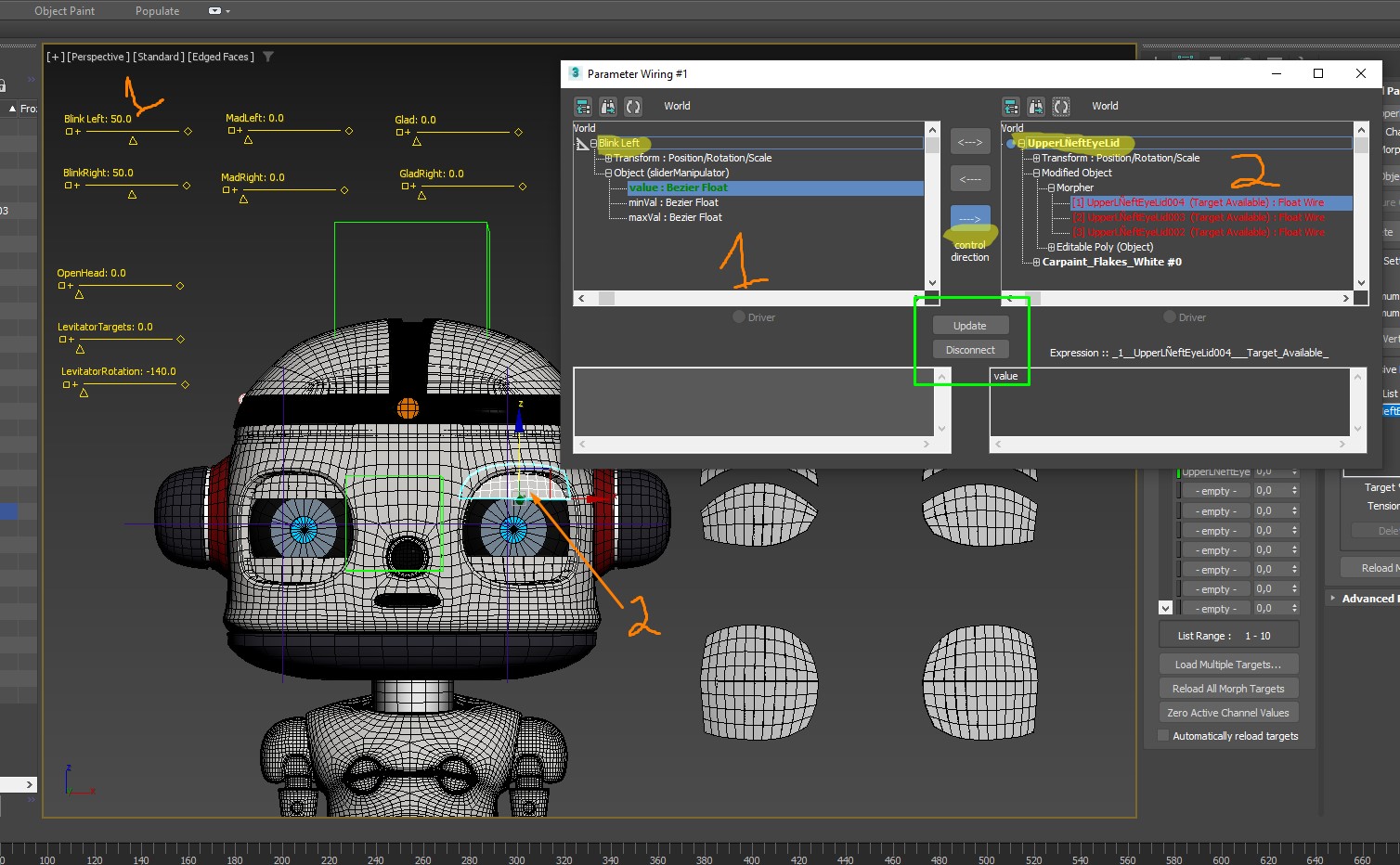
Aquí podemos ver la consola del wire parameters con el slider a la izquierda y el párpado con su morpher a la derecha
Sin embargo, en ciertas ocasiones hay algunos valores que no corresponden literalmente a su valor mostrado.
La rotación de los objetos, por ejemplo, se mide en radianes, por lo que si queremos que un objeto rote 360 grados deberíamos pensar en el número seis (redondeando) pues 360 grados se traduce en 6,29 radianes.
En el caso del path constraint, la relación de porcentaje de cero a cien es real solo cuando hacemos keyframes de forma manual.
Para el wire parameters la relación es de cero a uno……cero es el cero por ciento, pero uno será el final del recorrido.
Y para solucionar el inconveniente del quebradero de cabeza con los radianes, existe una fórmula que permite traducir los valores normales del deslizador con algo que entendamos mejor. Se inserta la fórmula “DegtoRad” antes de la expresión de dependencia y ya lo tenemos solucionado.

Si bien en este artículo podríamos dar a modo de trucos, algunos comandos que se pueden insertar en una expresión de cableado, lo realmente potente se desata cuando se aprenden lenguajes como Python o C+. Como mínimo se tendría que aprender el Maxscript, que es una versión mínima o más específica del software.
Reaction manager.-
El «Administrador de reacciones» es una característica de 3ds Max que le permite crear y administrar relaciones complejas entre los objetos y sus propiedades mediante una interfaz visual. Le permite establecer conexiones entre varios parámetros, controladores y animaciones, creando comportamientos dinámicos e interactivos en las escenas 3D.
Reaction Manager proporciona un sistema de control centralizado en el que puede definir cómo reaccionan los objetos o las propiedades ante activadores o eventos específicos. Estos disparadores pueden ser acciones definidas por el usuario, como clics del mouse o pulsaciones de teclas, o pueden basarse en el tiempo u otros parámetros dentro de la escena.
A diferencia del “wire parameters”, el “Reaction Manager”, se puede vincular cambios variados sin importar sus valores numéricos, funciona registrando las “reacciones” de cada elemento. Es como la memoria de una calculadora en la que se pueden almacenar los resultados de los cambios. (si A gira 30 grados , B se vuelve rojo y C escala al doble)
Workflow del reaction manager:
Aquí hay una descripción general paso a paso de cómo funciona el Administrador de reacciones:
Consola del reaction manager: para acceder al Administrador de reacciones, puede ir al menú «Animación» en 3ds Max y elegir «Reaction manager».

Definición de una reacción: en el cuadro de diálogo Reaction manager, veremos una lista de parámetros, objetos y eventos que puede usar para definir reacciones. Puede seleccionar el objeto o propiedad que desea controlar y luego elegir el evento o generador que iniciará la reacción.
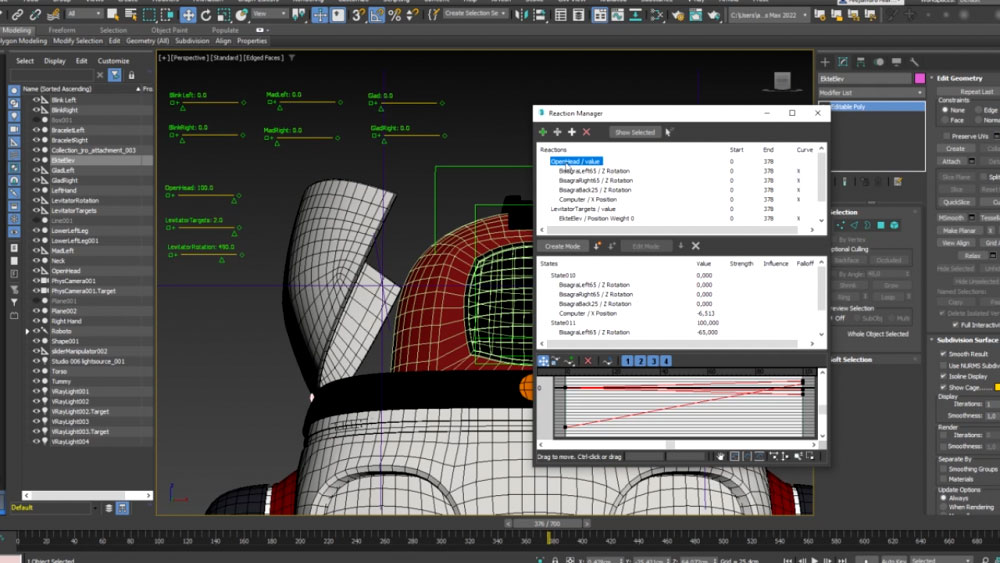
En la consola podemos ver tres secciones. En la primera se definen los objetos desencadenantes (en este caso está en azul) y luego los elementos que obedecen al desencadenante (hijo/esclavo) EL signo «más» de la parte superior en verde es para añadir parámetros «master» y los doso signos «más» siguientes para los hijos.
Agregar pistas y claves: una vez que haya definido el objeto “conductor” y el “esclavo” o hijo, puede agregar pistas para especificar las propiedades que desea controlar. Estas pistas representan los parámetros que desea animar o manipular. Puede agregar múltiples pistas para controlar diferentes aspectos del objeto.
Configuración de la relación: con las pistas en su lugar, puede establecer relaciones entre ellas. Esto implica vincular el valor de una pista a otra, ya sea directamente o mediante expresiones o controladores. Por ejemplo, puede conectar la posición de un objeto con la rotación de otro objeto.
Definición de reacciones y acciones: después de configurar las relaciones, puede definir las reacciones o acciones que deben ocurrir cuando ocurre el evento desencadenante. Esto puede implicar cambiar el valor de una propiedad, iniciar una animación o ejecutar un script o una macro.

En la segunda sección se establecen los estados de reacción para los objetos de la primera sección. En esta captura podemos ver el estado «cerrado» con el valor de deslizador a cero y las rotaciones de las «compuertas» de la cabeza a cero tamibén. Además el monitor está en posición de «apagado» y se mantiene abajo.
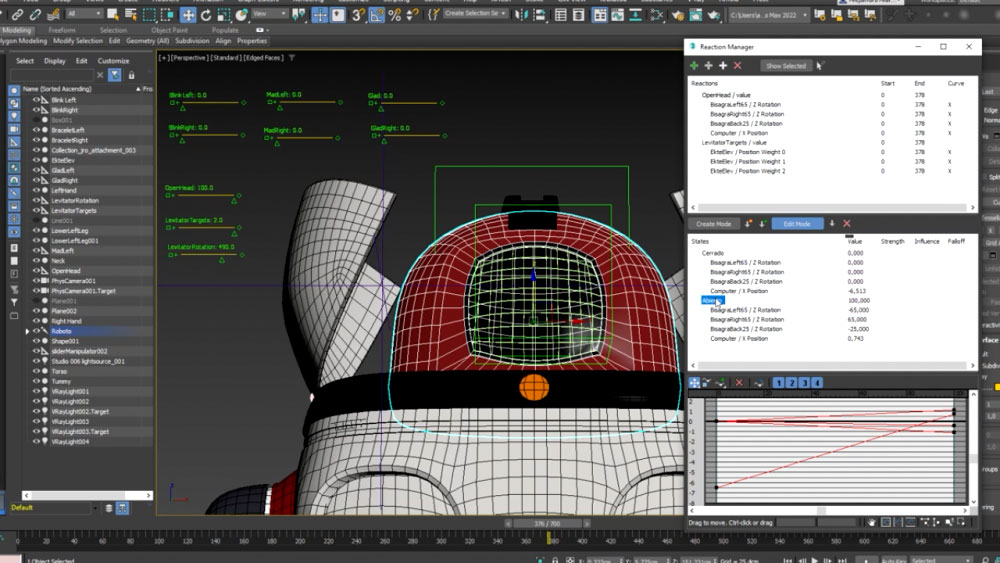
Vista del segundo estado con los valores de todos los objetos involucrados cambiados para reproducir la situación de «abierto»
Vista previa y prueba: una vez que haya configurado las reacciones, puede obtener una vista previa y probar el comportamiento mediante el cuadro de diálogo Administrador de reacciones. Puede activar manualmente los eventos o dejar que ocurran automáticamente según las condiciones definidas.
Reaction Manager proporciona una representación visual de las relaciones entre los objetos y sus propiedades, lo que facilita la creación de animaciones e interacciones complejas. Ofrece una forma flexible y poderosa de controlar y automatizar sus escenas 3D, lo que permite comportamientos interactivos y dinámicos sin la necesidad de un extenso conocimiento de scripting o programación.
Conclusiones:
Las consolas de wire parameters y reaction manager son dos herramientas potentes y visuales que ayudan mucho en la automatización y en la resolución de procesos complejos.
Como en todo proceso escalable, suele requerir un tiempo de preparación comparable al grado de complejidad. Pero una vez se deja todo preparado, la animación se convierte en una experiencia disfrutable.
Con suerte esta pequeña demostración despierta la curiosidad de algunos y se internen en el aprendizaje más profundo de estos comandos.