

Introducción a Microsoft Excel (II)
Bienvenidos de nuevo al Blog de Espai, y a una nueva entrega de Introducción a Microsoft Excel.
En capítulos anteriores hablamos de lo esencial: Cómo reconocer los elementos en una hoja de cálculo, hacer algunos cálculos sencillos y a movernos por la aplicación. Hoy vamos a usar la función Promedio y a realizar estadísticas con los datos.
Introducción a Microsoft Excel: Cómo calcular la media de una serie de valores
En el ejemplo anterior nos quedamos en este punto:
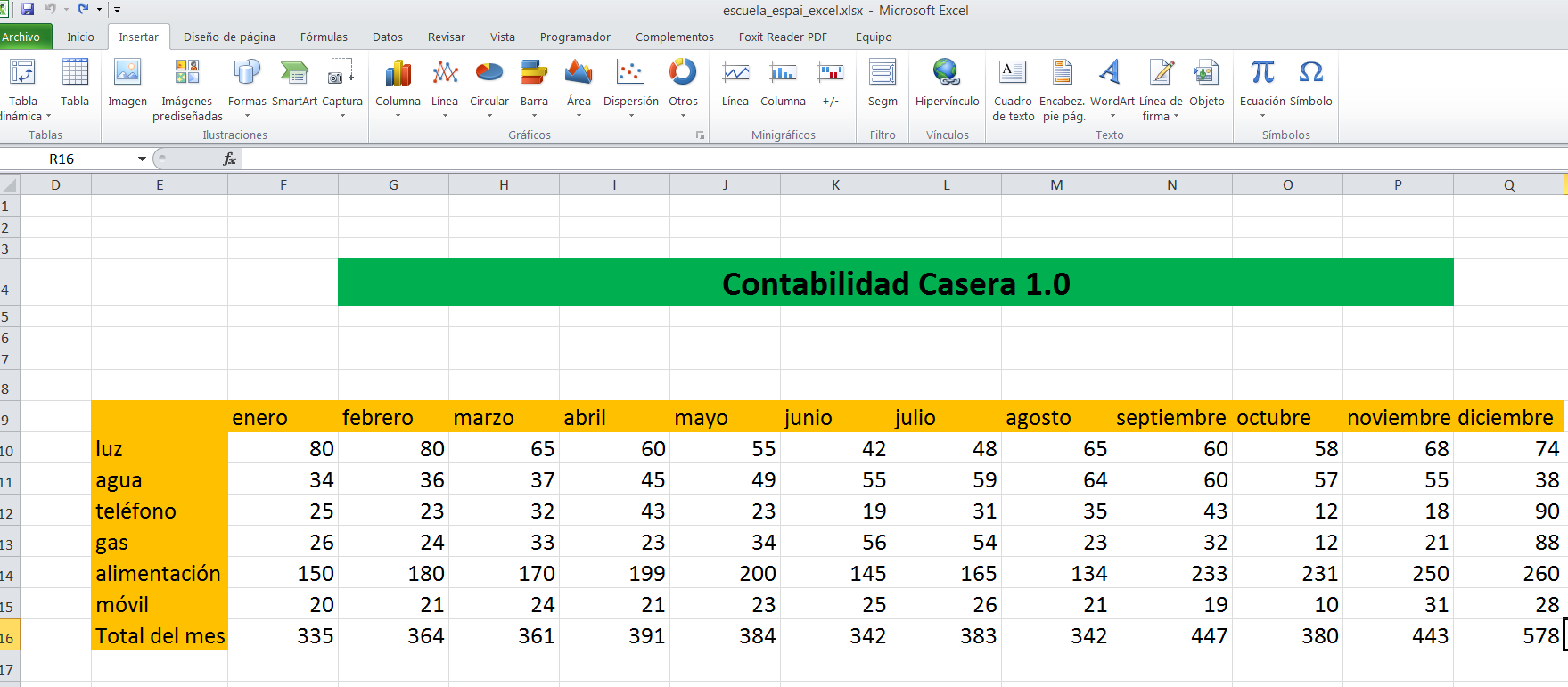
Vamos ahora a añadir 1 fila debajo de Total del mes con el texto: Promedio por mes. Después, en la celda de al lado (justo debajo del 335) añadiremos pulsando el botón Fx y seleccionando la fórmula Promedio. La podéis encontrar en la categoría Estadísticas.
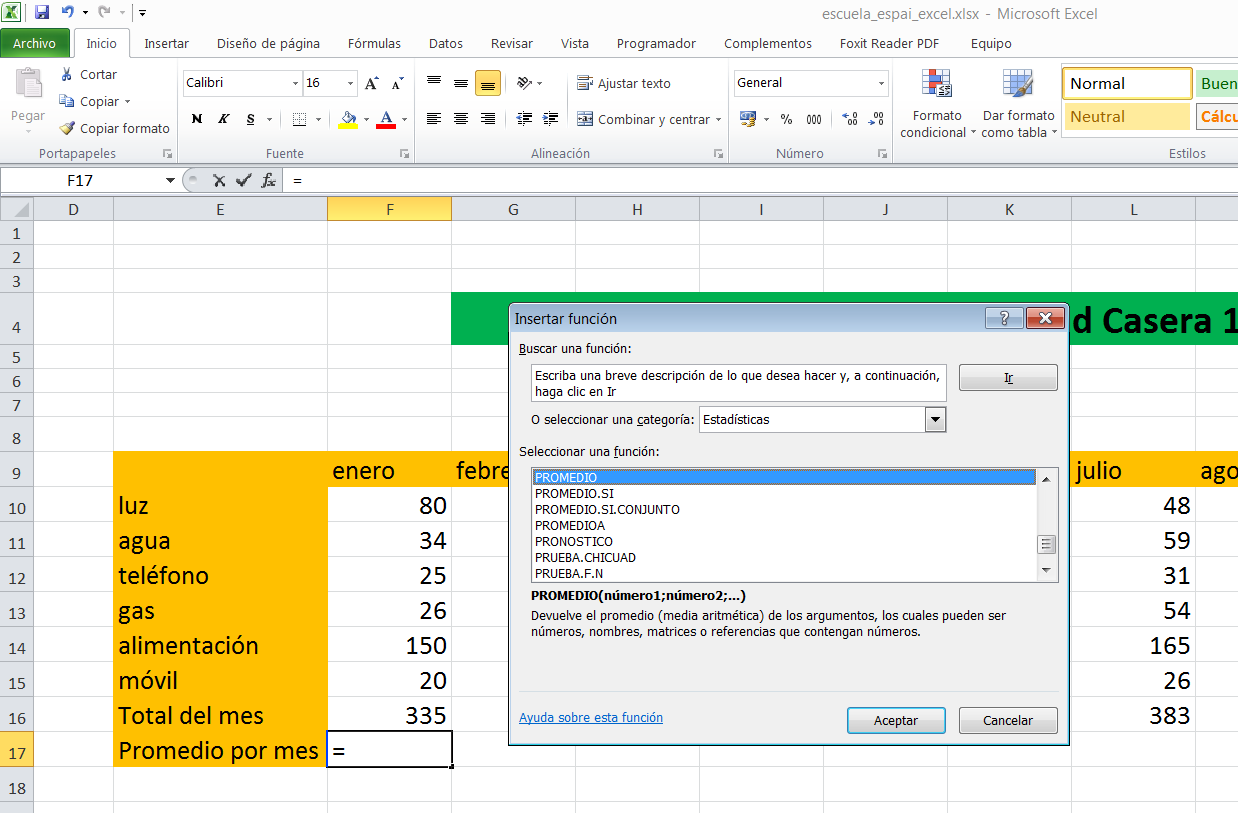
Completáis los datos necesarios, es decir seleccionáis como Número 1 el precio de luz, agua… hasta llegar a móvil, sin incluir el Total del mes. De esta manera:

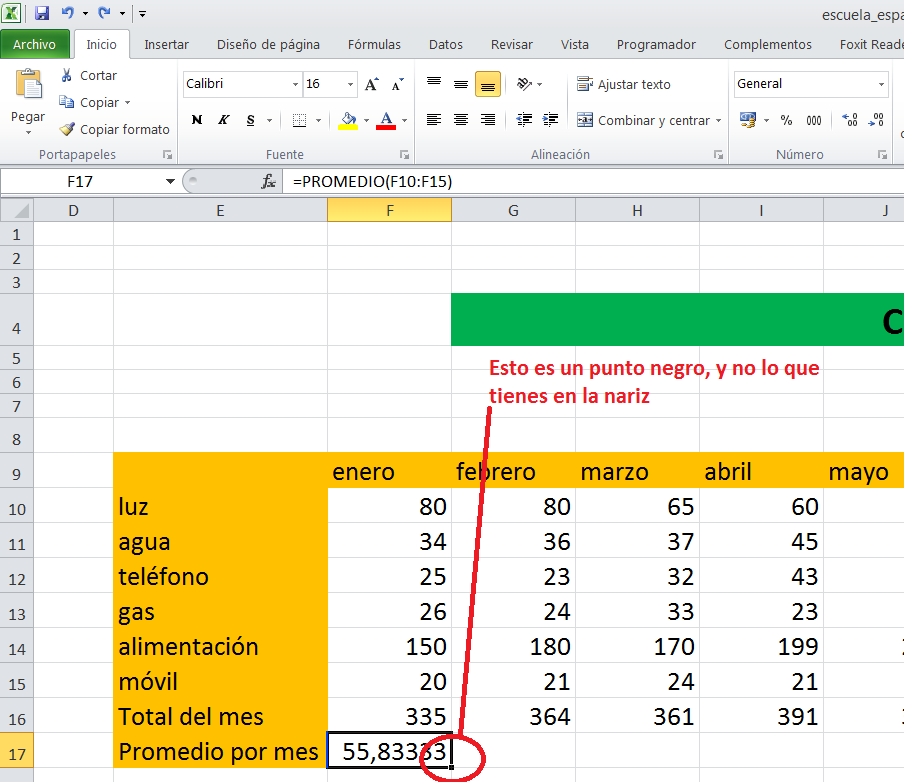
Una vez le deis a aceptar, se calculará el promedio para ese mes. Los siguientes son mucho más fáciles, haced click (sin soltar) sobre el punto negro que sale en la esquina inferior izquierda de la celda donde hemos calculado el promedio, y arrastrad hasta llegar al último mes. Cuando soltéis el ratón, se calculará automáticamente el promedio para todos los meses.
Te propongo ahora un ejercicio: ¿Cómo calcularías el Promedio por concepto? Te doy una pista: Necesitas una columna a la derecha de Diciembre que se llame Promedio por concepto y esta vez, seleccionar una fila como rango de valores en lugar de una columna.
Realizar estadísticas
Una forma muy útil y rápida de analizar los datos es con estadísticas. Nos permiten resumir con formas y colores la información de nuestra hoja de cálculo en lugar de tener que ir número a número, y además nos dan idea de tendencias y patrones que a simple vista no comprenderíamos.
Esta herramienta está en la pestaña Insertar en el menú superior. Seguid los siguientes pasos:
- Selecciona toda la tabla, esto es desde la esquina superior izquierda donde empieza la tabla, hasta la inferior derecha. (sin contar total del mes, tienes una imagen debajo que lo explica)
- Haz click en la pestaña insertar > columna – columna apilada. Dependiendo de los datos te interesará un tipo de gráfico u otro. Puedes probar con el resto de gráficos una vez termines éste, para familiarizarte con el resultado que producen.
- Mueve el gráfico a donde te interese, en esta misma hoja o puedes cortarlo y llevarlo a la Hoja 2.

Cómo seleccionar los datos para el gráfico

Cómo seleccionar el tipo de gráfico
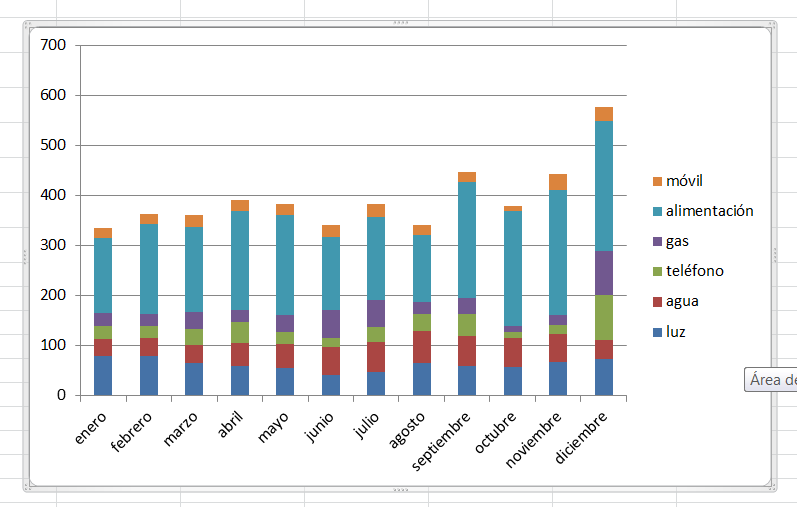
Gráfico resultante
Y hasta aquí el artículo de hoy. Como os podéis imaginar hay más opciones aparte de las que hemos visto, así que os animo a que profundicéis en el tema y a que hagáis vuestras propias pruebas. Además os recuerdo que hay un curso en la escuela donde tratamos punto a punto todo lo que Excel ofrece, tanto a nivel de usuario como de forma profesional.
Ya sin más me despido de vosotros, y os dejo una profunda reflexión:

Feliz semana, y saludos!