

Hello Android! (III)
Hola a tod@s, y bienvenidos a una nueva entrega de la serie Hello Android! (III). Como el tema es más largo de lo que parecía (sí, una vez más) añadiremos un nuevo artículo. La cosa quedará en pentalogía, y de ésta manera:
- Introducción a Android (I)
- Primera aplicación (II, III y IV)
- Integración con otras aplicaciones (V)
Hoy escribiremos el código de nuestro programa (mínimo), y veremos el proceso para crear dispositivos virtuales, instalar diferentes versiones de Android y crear la aplicación. Como ya llevamos bastante teoría, sin más rollos vamos al lío!
 Lío
Lío
Hello Android! (III): Creación de un proyecto Android
Este paso no será necesario, porque vamos a reutilizar el proyecto creado en Hello Android! (II).
Una vez hayáis abierto ese proyecto, vamos a añadir un Activity que se llamará igual: HelloAndroid
Si pulsáis Control+N, aparecerá el asistente de Eclipse para añadir archivos al proyecto:
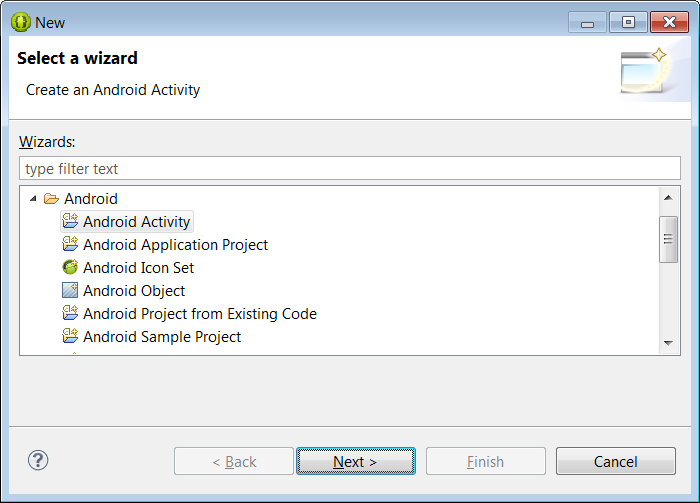
Añadiendo un Activity (1 de 3)
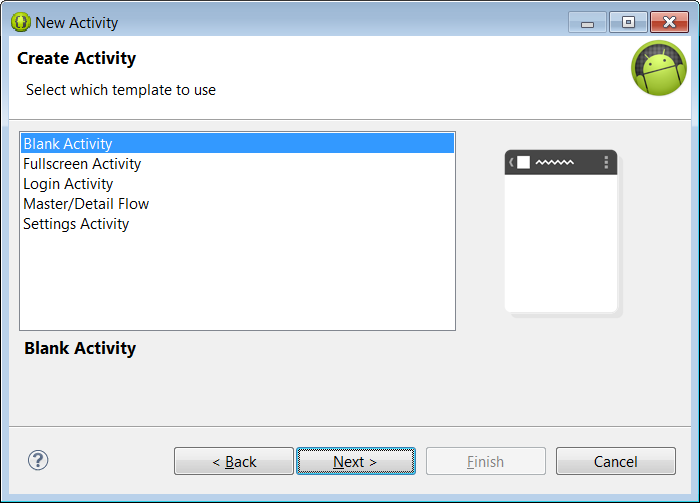
Añadiendo un Activity (2 de 3)
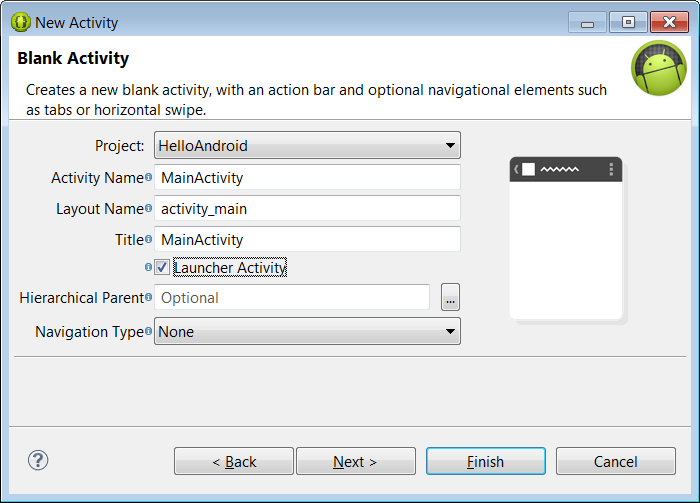
Añadiendo un Activity (3 de 3)
El resultado será algo así:
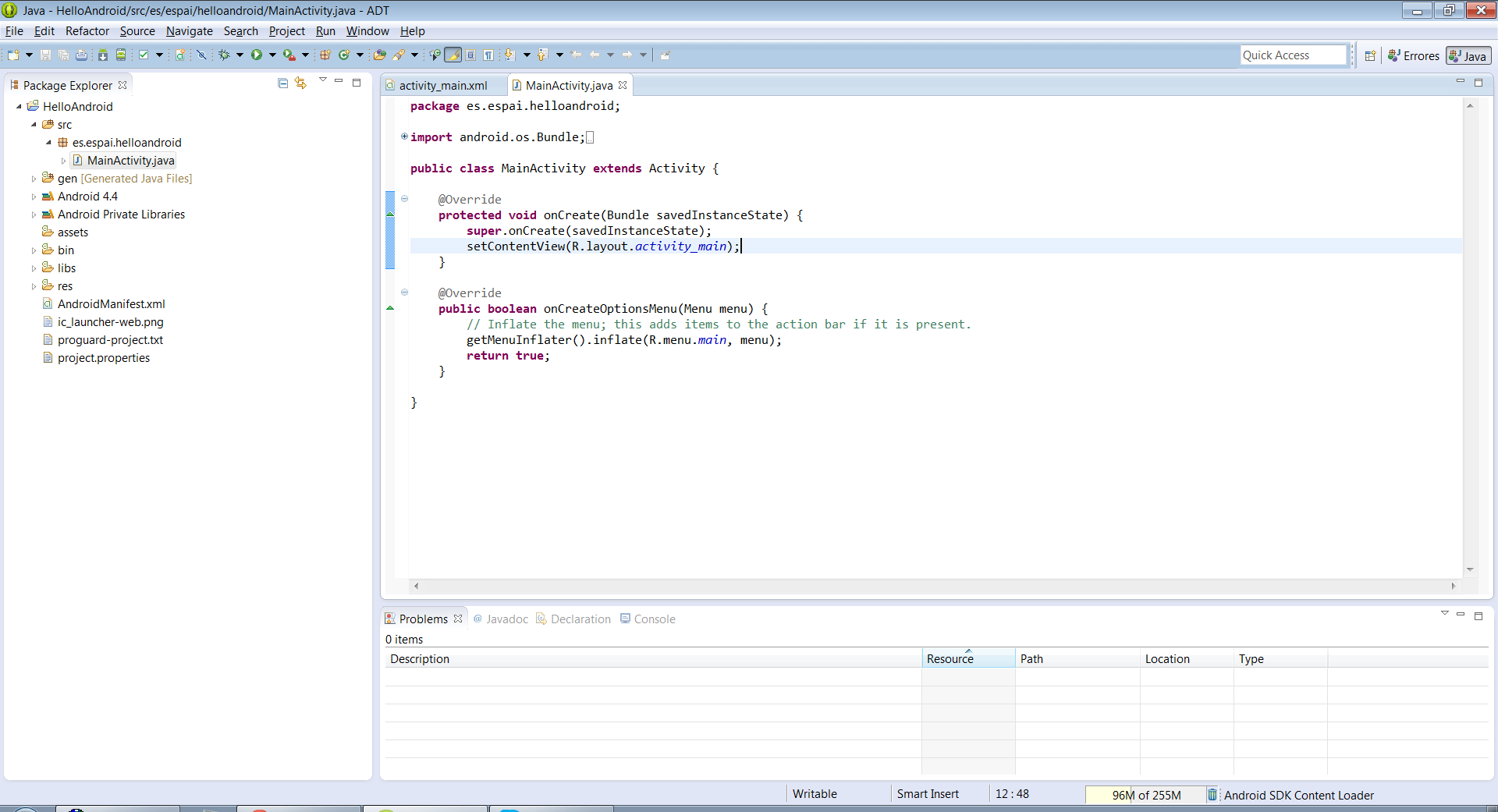
Ahora mismo no hay código, solo el mínimo para definir la clase. Los Activities son la unidad básica de construcción en Android. Si venís de Java, el equivalente sería un JFrame. Si venís de Visual Basic, un Formulario y si no habíais programado antes no os preocupéis, simplemente representa una pantalla de nuestra aplicación.
Al crear el Activity, se han añadido 3 cosas a nuestro proyecto:
- Clase Java es.espai.helloandroid.HelloAndroid. En ella programaremos el «comportamiento» de nuestra aplicación.
- Fichero XML activity_hello_android.xml. En él diseñaremos la interfaz de usuario, añadiendo los botones, imagenes y todo lo que necesitemos.
- Entrada en AndroidManifest.xml. Este fichero es el «control central» de nuestro proyecto, donde aparecen todos los activities y demás elementos que componen nuestra aplicación.
Antes de ejecutar el proyecto, debemos crear un dispositivo virtual, como un teléfono/tablet dentro de nuestro ordenador para ver el programa en marcha. Para ello seguir los siguientes pasos:
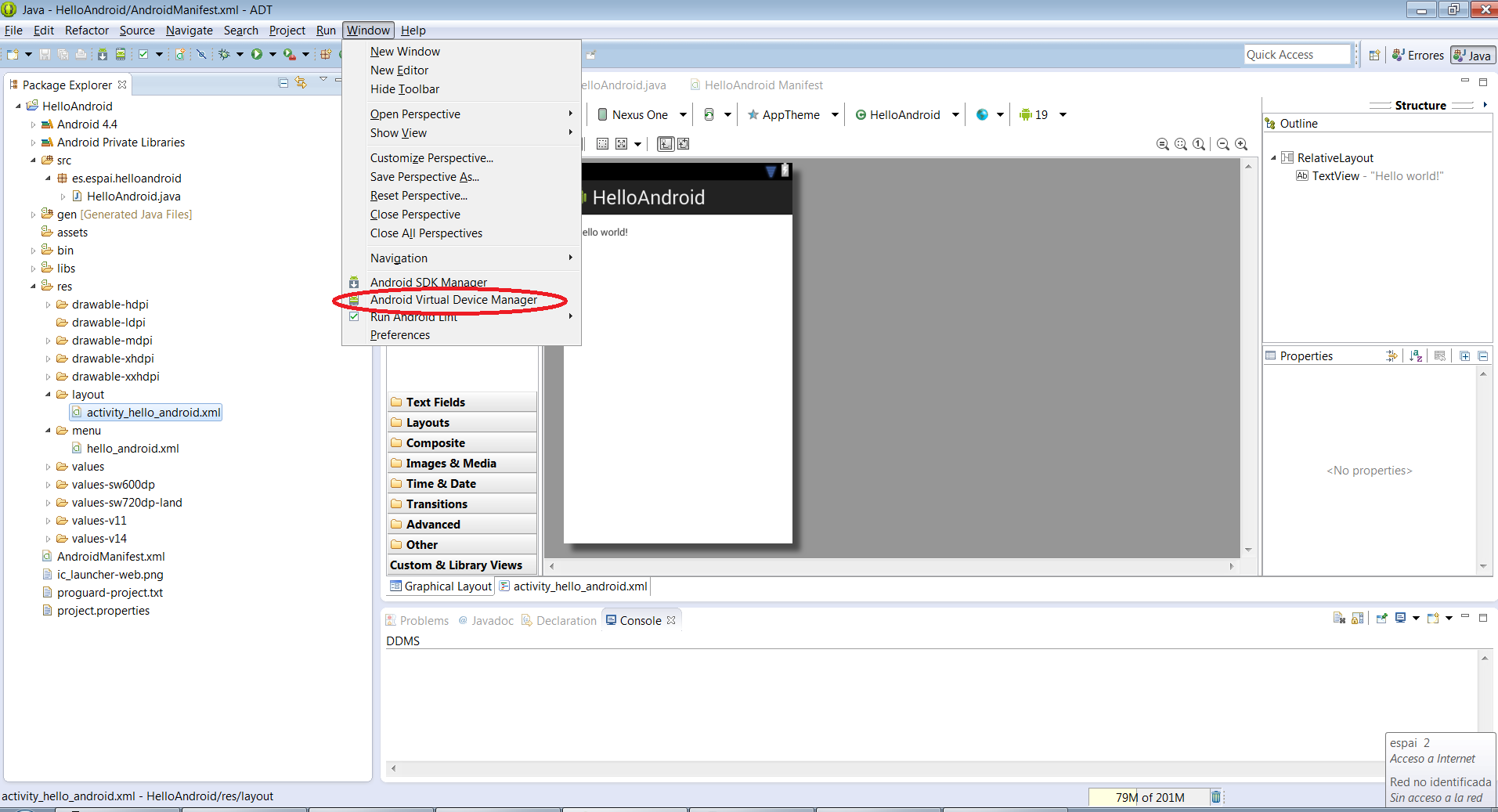
Abrimos el gestor de dispositivos virtuales

Creamos un nuevo dispositivo

Definimos las opciones que aparecen en la captura

Cerramos el gestor de dispositivos

Lanzamos nuestra aplicación, para que se ejecute en el dispositivo creado
En este punto sí debería funcionar, ya que el programa tiene un dispositivo virtual sobre el que ejecutarse.
En cuanto a la creación del dispositivo virtual, es posible que no os salga la opción «target: Android 2.3.3». Esto es porque el entorno de desarrollo (ADT Bundle) viene por defecto con la última versión, que ahora mismo es la 4.4. Lo que haremos para poder usar la 2.3 es descargarla, para ello deberemos seguir los siguientes pasos:

Abrimos el gestor del SDK de Android

Seleccionamos la versión 2.2, y pulsamos Instalar
Lo que hemos hecho en las 2 captura anteriores, es abrir el «gestor de versiones» por así llamarlo de Android, y descargar la versión 2.3 en nuestro ordenador. Ahora, cerrad eclipse y abridlo de nuevo, y al crear el dispositivo virtual, ahora sí que saldrá la opción «target : Android 2.3».
Si ahora ejecutamos la aplicación tardará unos minutos, ya que el emulador es bastante pesado. Por lo tanto:

Momento donut, café… En definitiva, un descanso.
¡Y deja el Facebook, lo acabas de mirar que te he visto!
Después de unos minutos… Oh mágica visión
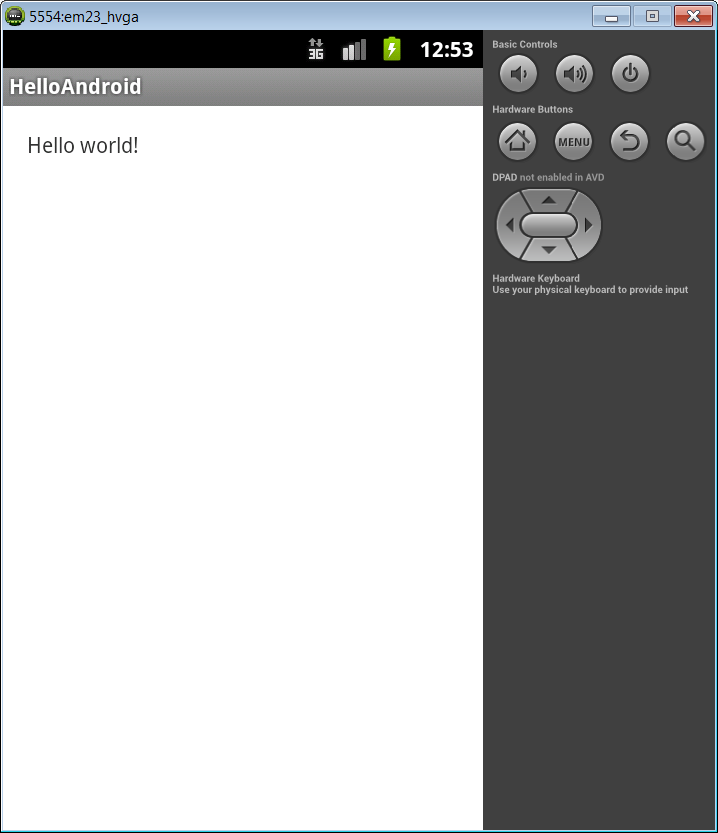 Nuestra super aplicación en versión Android
Por ahora, y para no extender mucho más el artículo que ya es bastante largo lo dejaremos aquí. En el siguiente artículo haremos una aplicación para gestionar la lista de la compra y compartirla con otros usuarios, y veremos como publicarlo en nuestro teléfono.
Hasta el próximo artículo en el blog de Espai, y un saludo!