
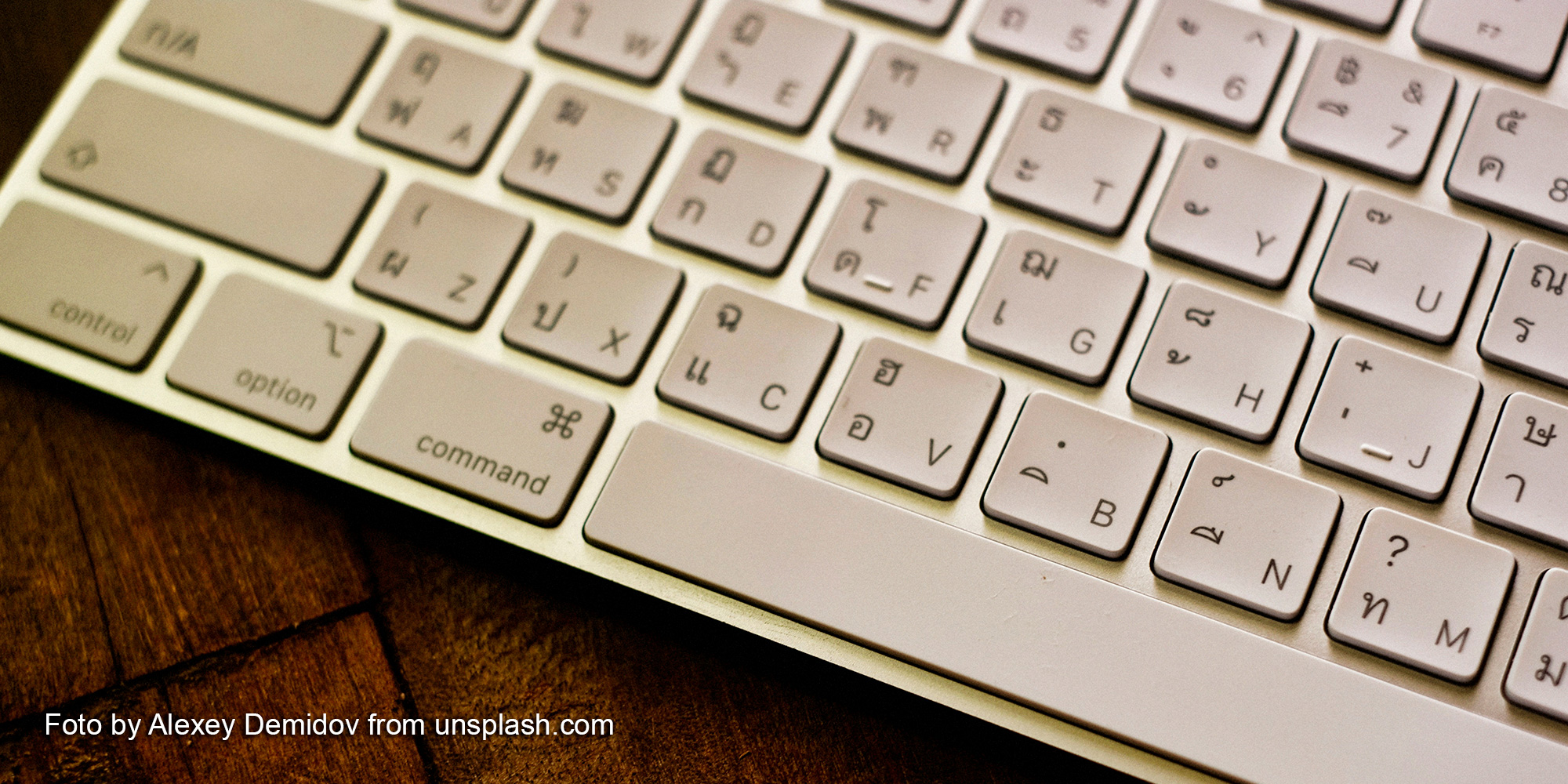
Cambiar el idioma del teclado en Mac
Este articulo fue publicado en marzo de 2021, pero en 2025 necesita una actualización, ya que a partir de la versión del sistema operativo Mac OS X 13 (Ventura), Apple cambió la estética y disposición de las preferencias del sistema para hacerlas más parecidas a las preferencias del iPhone i del iPad. No obstante, al final del artículo estarán las indicaciones para cambiar el idioma del teclado en versiones del sistema operativo anteriores a Mac OS X 13.
Pero por más que las preferencias del sistema hayan cambiado hasta de nombre (y es que ahora se llaman ajustes del sistema), lo que no ha cambiado en todo este tiempo, es que hay programas cuya tienen su configuración de atajos de teclado en inglés, independientemente de que su interfaz esté traducida o no al castellano. Esto se detecta cuando los atajos de teclado que implican a signos que no son directamente accesibles en el teclado en castellano, como por ejemplo la barra (/), la contra-barra (\), los corchetes ([, ]), o las llaves ({, }).
Idioma del teclado en Mac OS X 13 y posteriores
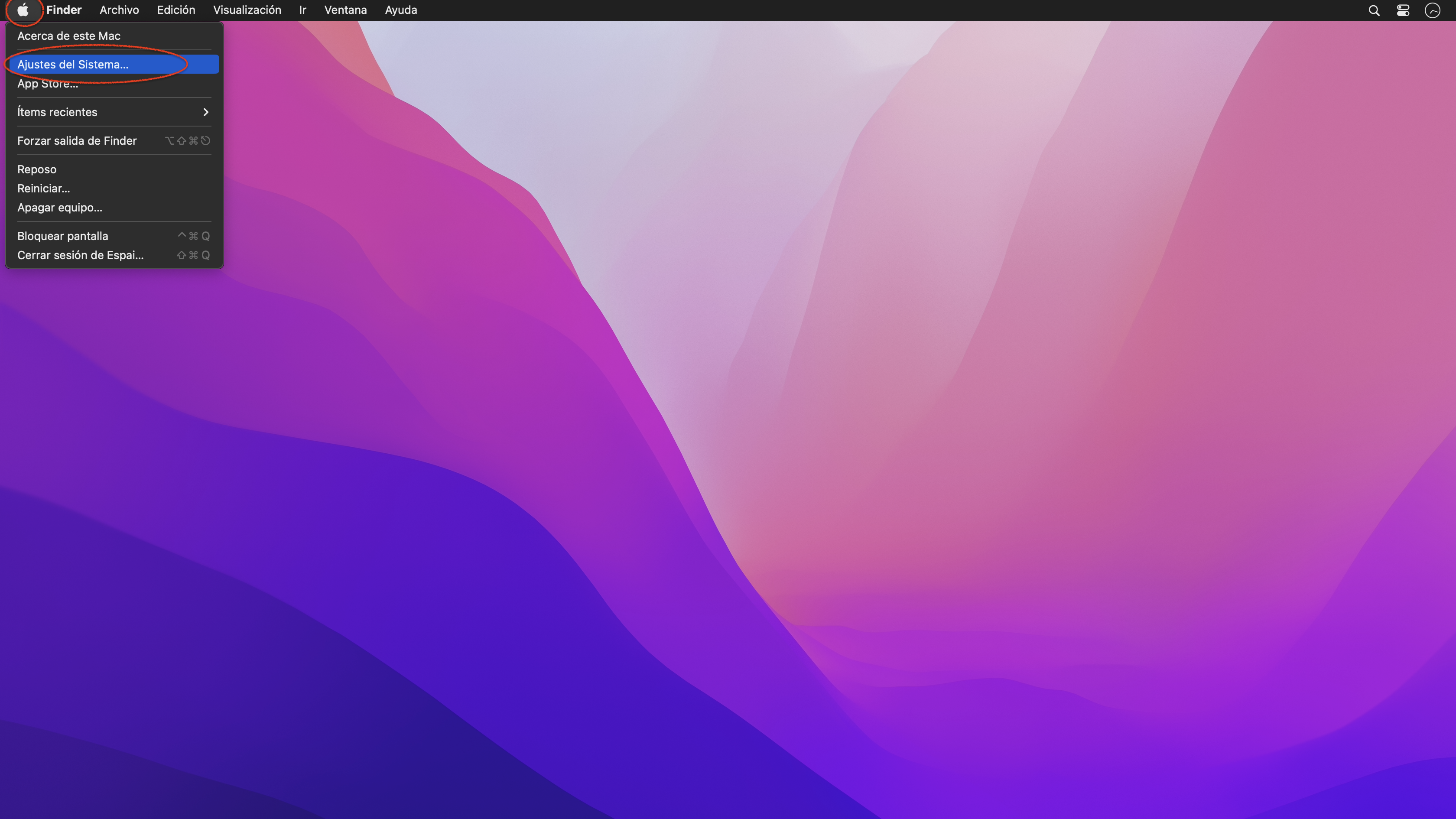
Abrir los Ajustes del sistema, que se encuentran en el menú Apple (el icono de la manzana que hay en la esquina superior izquierda de la pantalla).
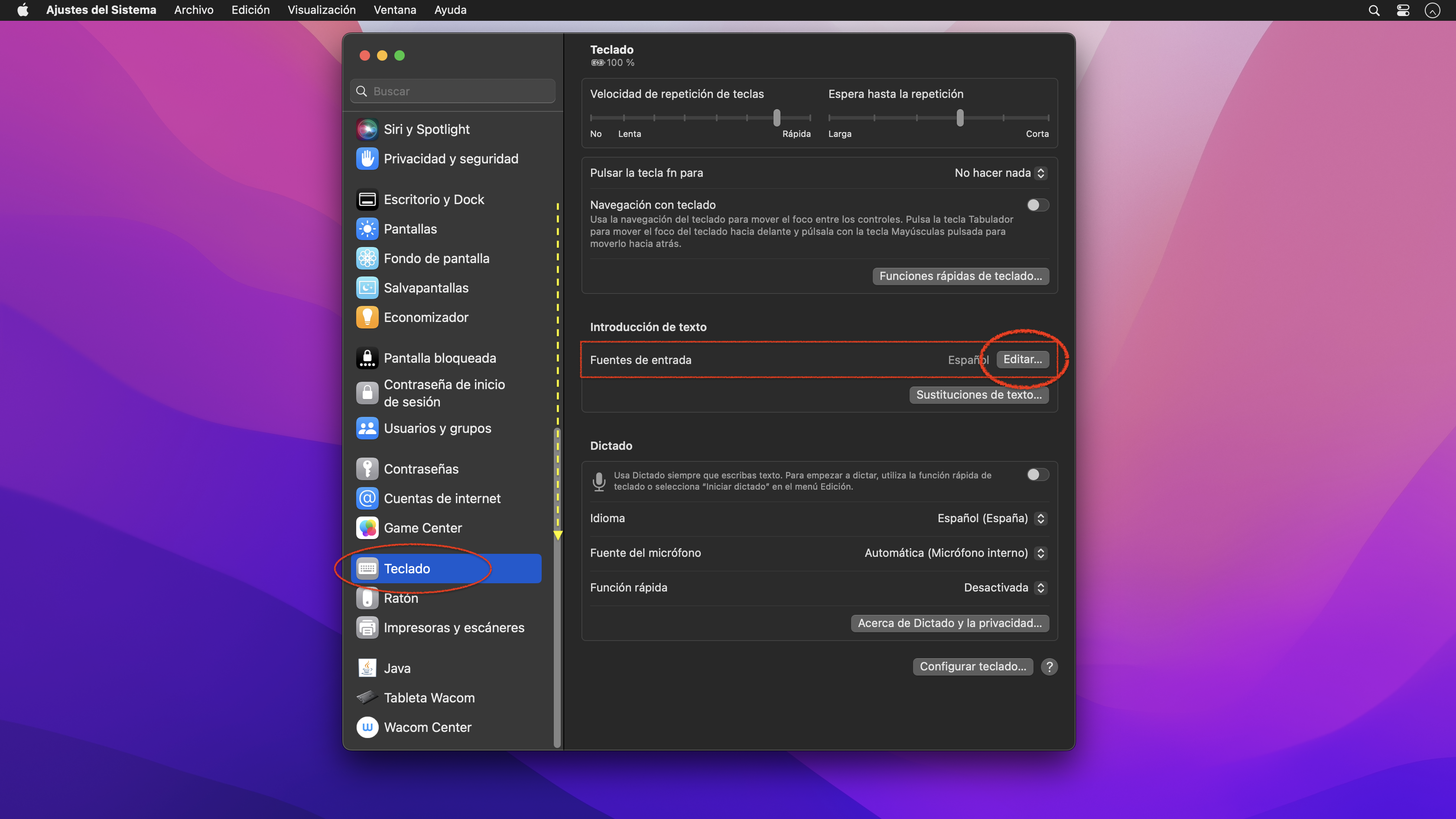
Se abre la venta de los ajustes, donde en la zona de la izquierda hay que buscar la sección Teclado (la cual se encuentra navegando hacia abajo). En el área principal del Teclado, hay que clicar el botón Editar de las Fuentes de entrada.
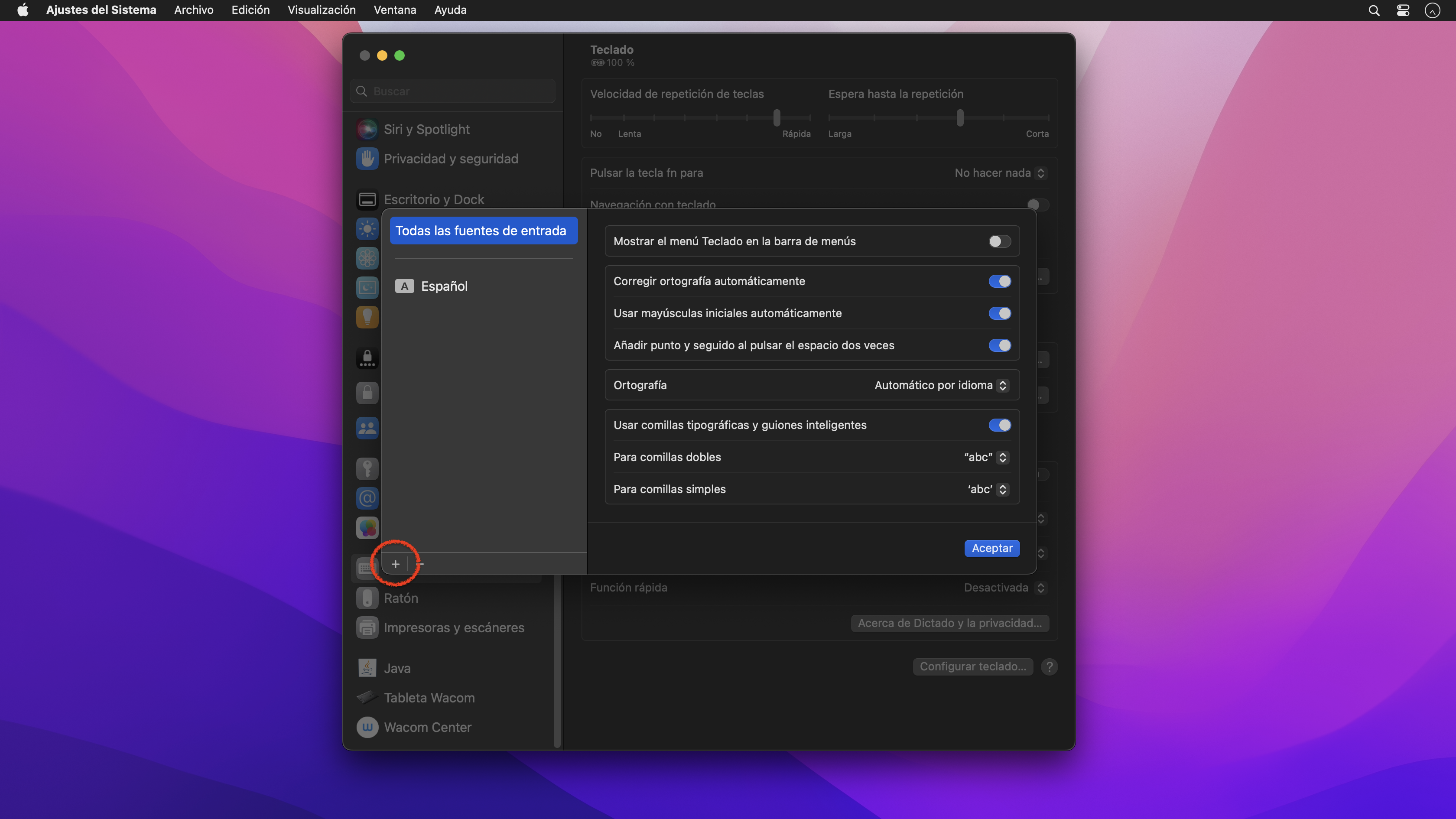
Se abrirá un cuadro de diálogo, donde para añadir un nuevo idioma hay que clicar en el botón con el signo positivo (+) que hay abajo a la izquierda.
Se abrirá un segundo cuadro de diálogo. En el campo de búsqueda se escribe «Inglés», y de entre todos los teclados ingleses se escoge el Estadounidense, y a continuación se clica el botón Añadir.
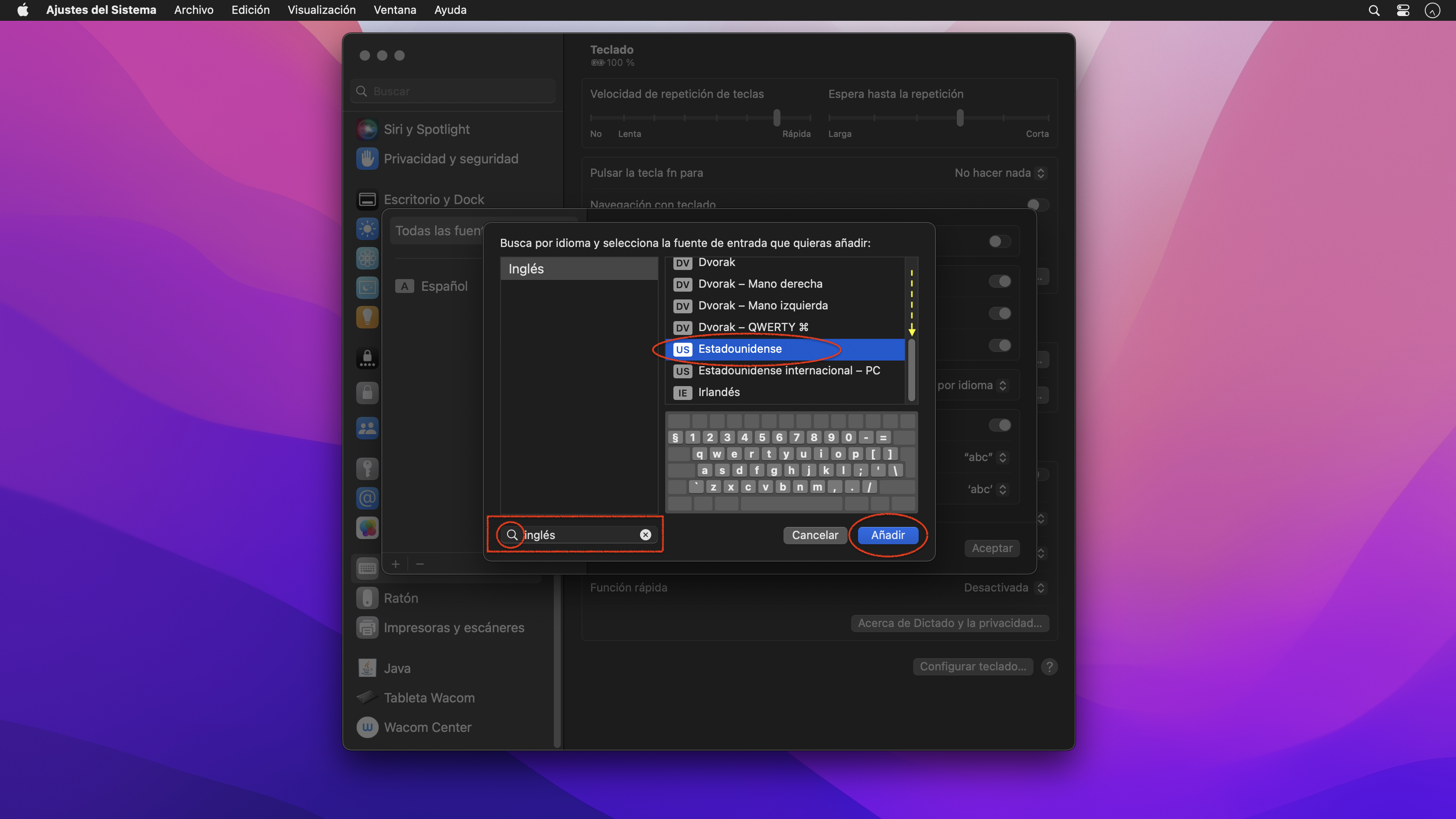
Recién añadida la nueva Fuente de entrada, se activará automáticamente la casilla Mostrar el menú Teclado en la barra de menús. Ya sólo queda Aceptar y cerrar los Ajustes del sistema.
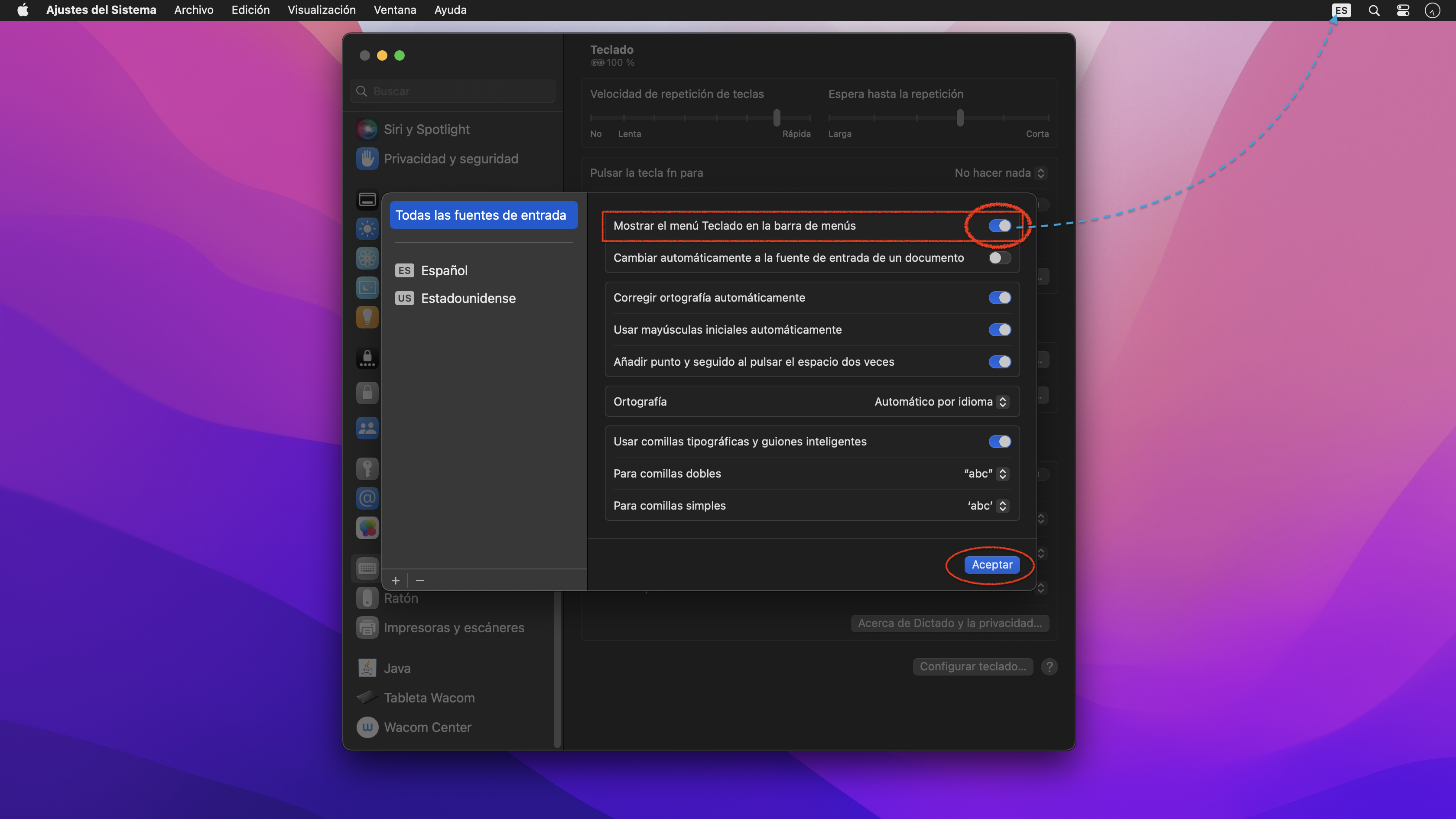
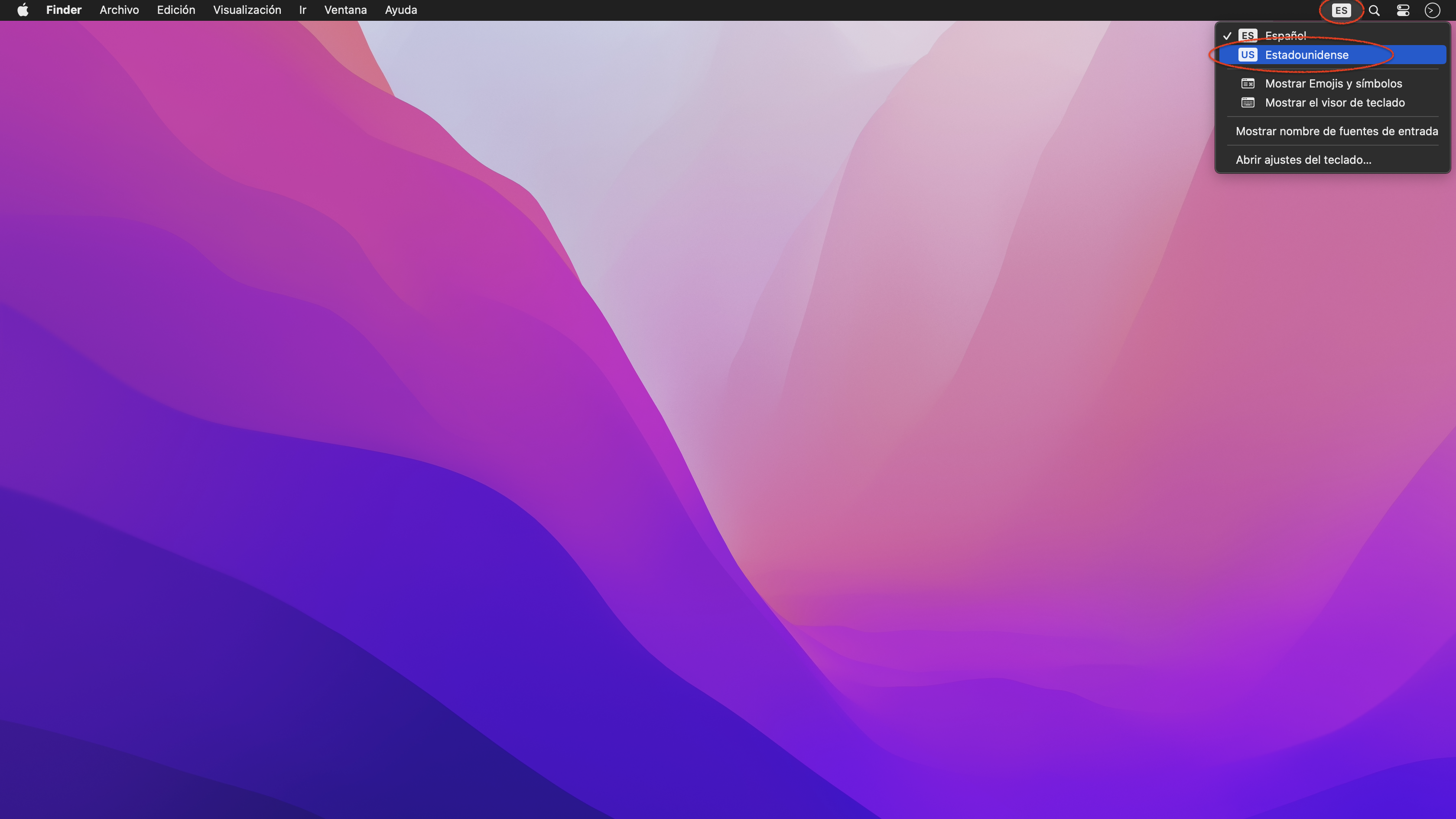
Desde el nuevo icono de la barra de menús se cambia el idioma del teclado.
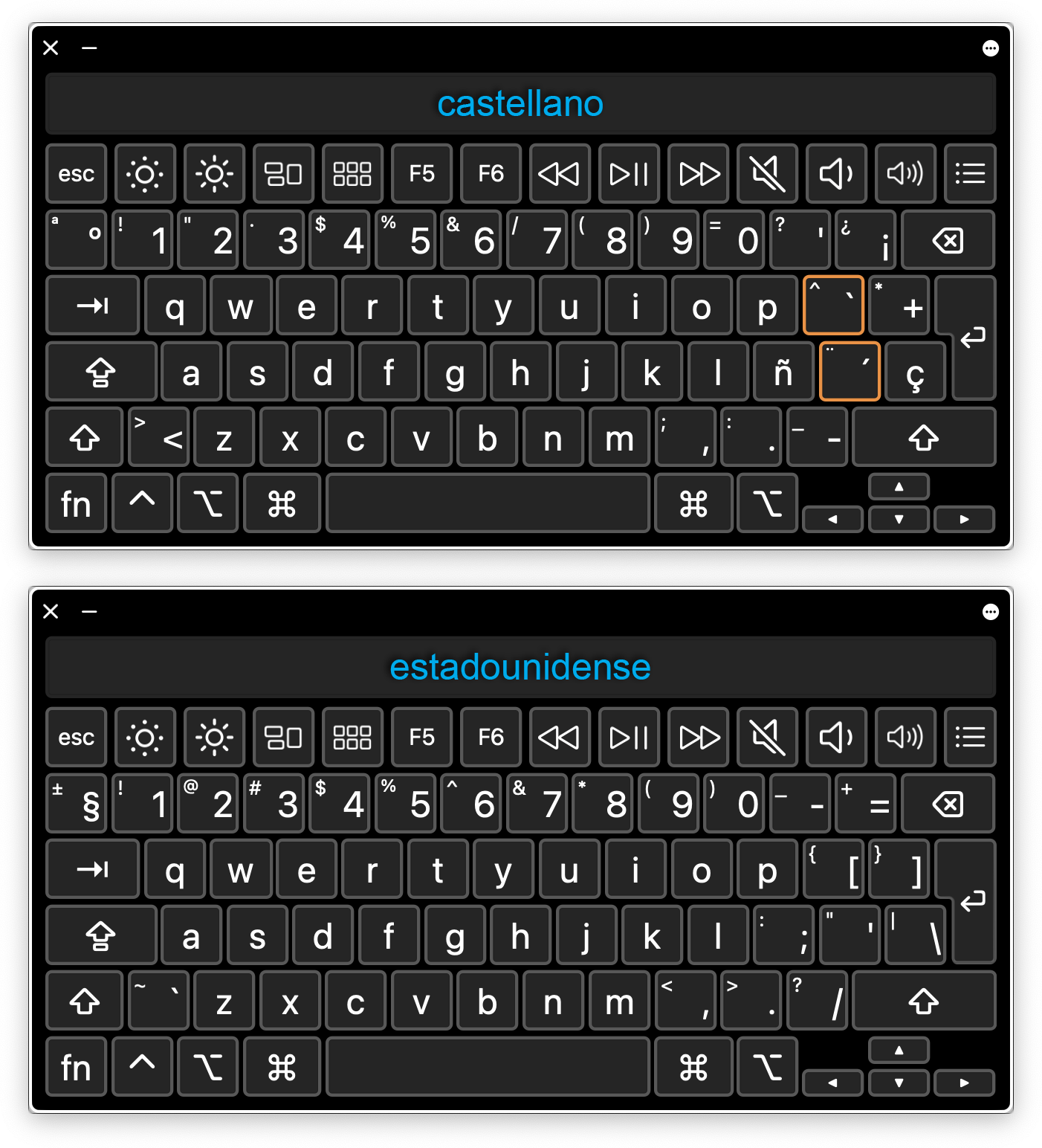
Pero el cambio de idioma no afecta al teclado físico, que sigue estado serigrafiado en castellano, y por tanto no sabremos cual es la nueva distribución de los signos en las teclas. Por ejemplo, en el teclado en castellano, el signo negativo se encuentra debajo de la Ñ, a la izquierda de la tecla Mayúsculas/Shift; pero en inglés, el signo negativo se encuentra en la tecla donde nosotros vemos el interrogante de cierre de pregunta.
Para saber qué teclas deben pulsarse para ejecutar los atajos correctamente, hay que hacer visible el Visor del teclado, y para ello hay que volver al icono de la barra de menús y escoger Mostrar el visor del teclado.
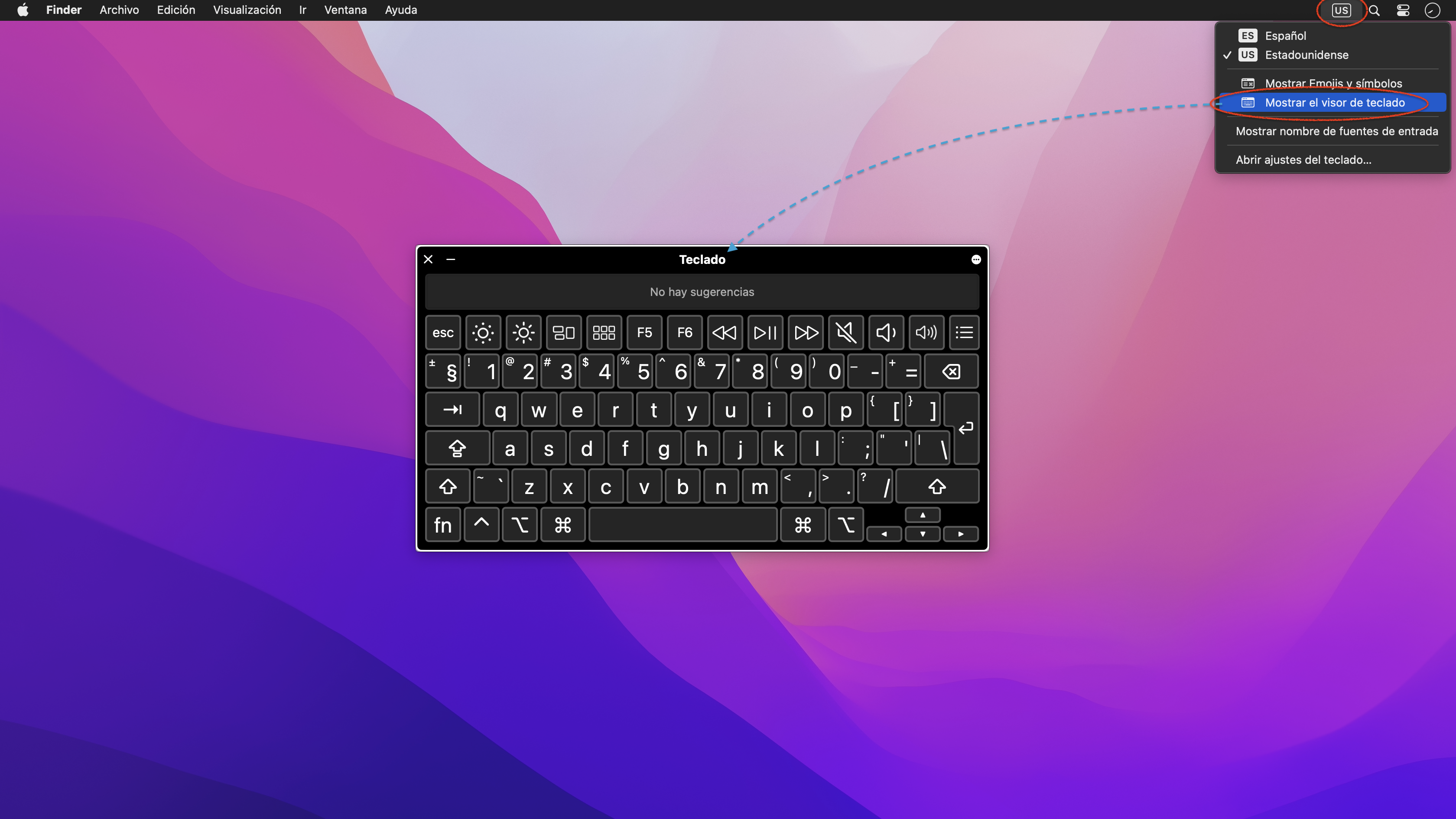
El Visor del teclado es imprescindible para consultar la configuración del teclado cuando se cambia al idioma foráneo.
Hasta aquí la explicación relativa a las nuevas preferencias de Mac OS X.
––––––––––––––––––––––––––––––––––––––––––––––––––––––––––––––––––––––––––
––––––––––––––––––––––––––––––––––––––––––––––––––––––––––––––––––––––––––
Idioma del teclado en Mac OS X 12 y anteriores
Abrir las Preferencias del sistema, las cuales se encuentran en el menú Apple (el icono de la manzana que hay en la esquina superior izquierda de la pantalla). Y allí se clica en la sección Teclado.

Dentro de esta sección, primero se va la pestaña Fuentes de entrada.
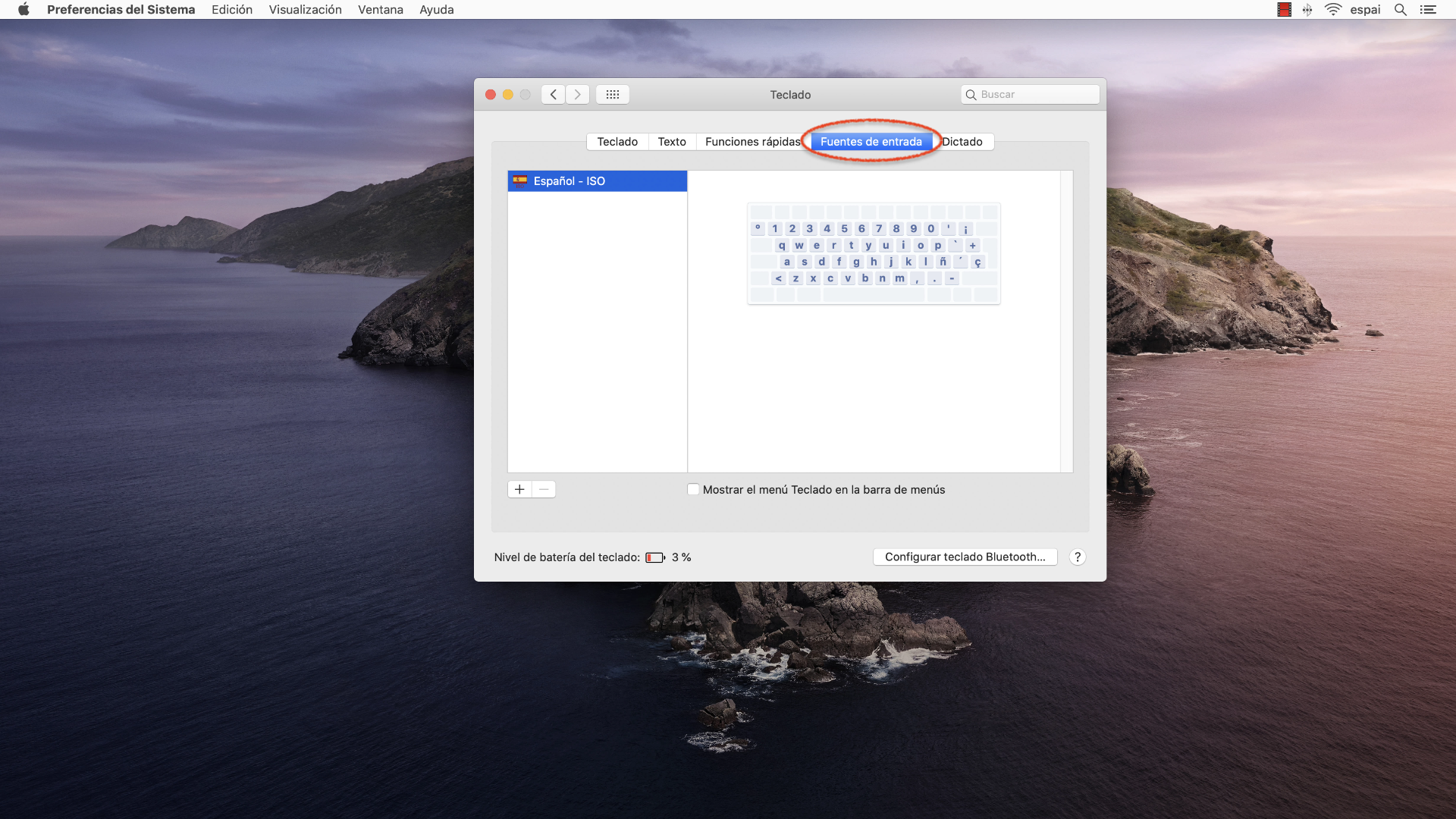
Clicar en el botón “+” para añadir una nueva Fuente de entrada, es decir, una nueva configuración de teclado. En el campo de búsqueda se escribe «Inglés», y de entre todos los teclados ingleses se escoge el Estadounidense.

Recién añadida la nueva Fuente de entrada, se activará automáticamente la casilla Mostrar el menú Teclado en la barra de menús. Y desde la barra de menús se puede cambiar el idioma del teclado, así como Mostrar el visor del teclado.
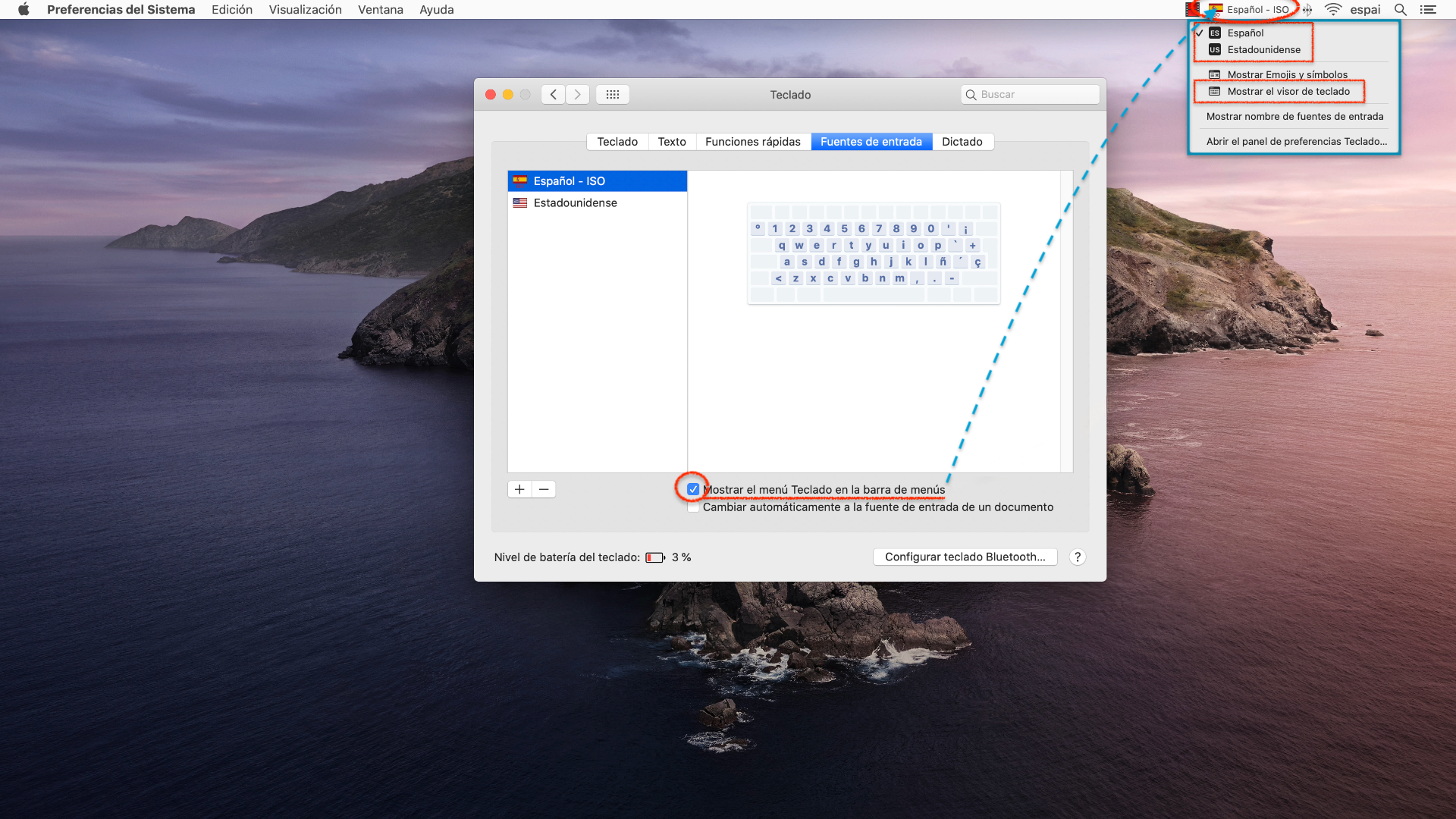
Y es que al principio necesitaremos tener el Visor del teclado para saber qué teclas tienen atribuidos determinados signos, pues al haber cambiado el idioma, lo que tengamos serigrafiado en el teclado físico no se corresponderá con los signos que realmente estarán asignados a las teclas, pero gracias al Visor del teclado saldremos de dudas.
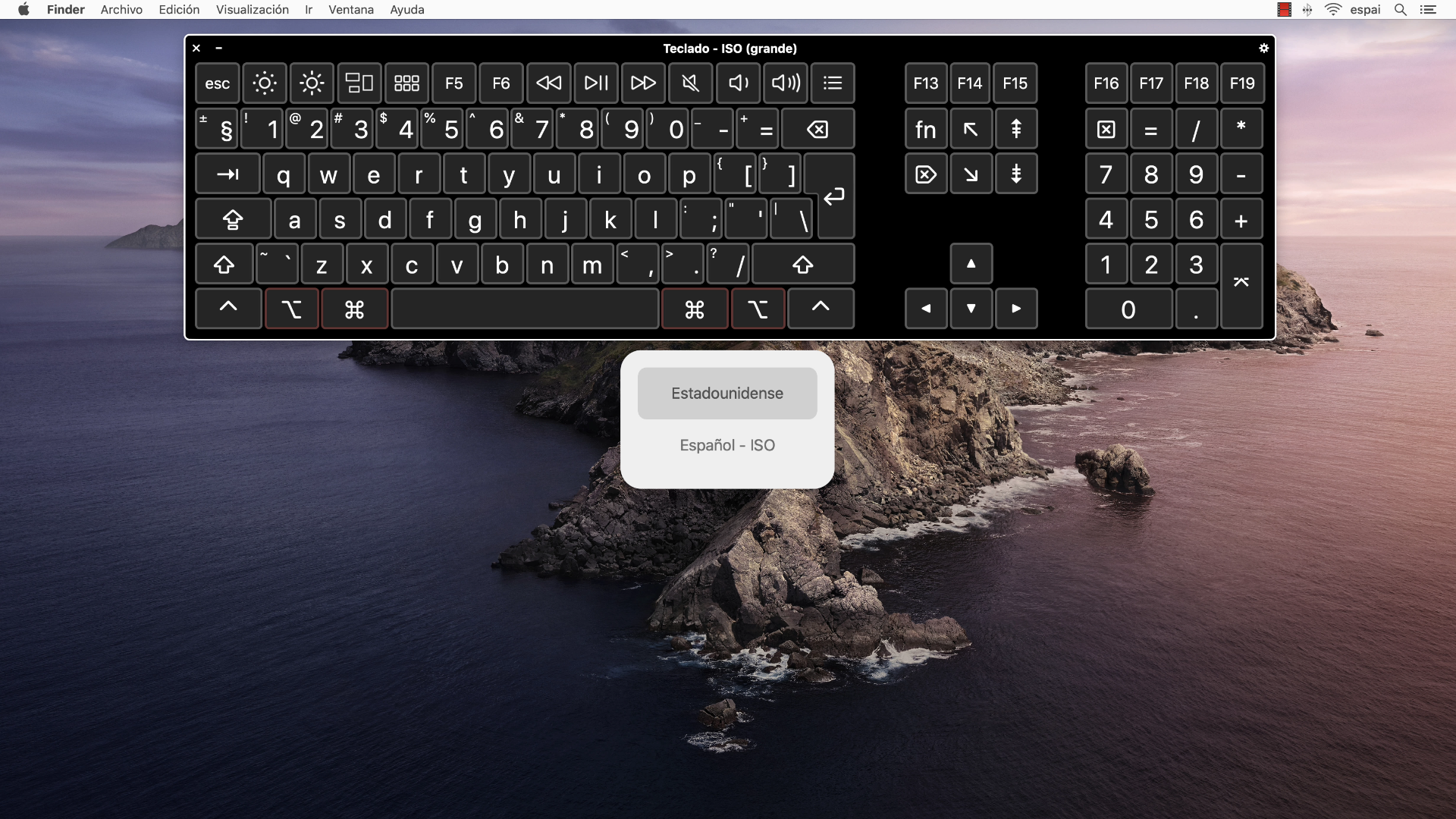
Y esto sería todo en relación al cambio de idioma del teclado.