

Comparar archivos con WinMerge
Buenos días a todos y bienvenidos a un nuevo artículo. Hoy vamos a ver una forma de comparar archivos con WinMerge, para ver las diferencias entre 2 archivos de texto.
Sé lo que estáis pensando… «¡No parece muy interesante!» pero en realidad, puede ahorraros mucho tiempo y quebraderos de cabeza.
Imaginad esta situación: Tenéis 2 ficheros de texto de 10.000 líneas cada uno, y no sabéis cuál es el bueno. En principio son iguales pero no estáis seguros… Y ni en broma os queréis leer las 20.000 líneas, eso seguro.
Entonces, ¿qué hacemos? Aquí tiramos de WinMerge. Hay otras herramientas que hacen este trabajo, pero la que os propongo tiene «solera» y funciona realmente bien. Además !es graaatis!

No se ve borroso… ¡Es que son los 90!
Instalación
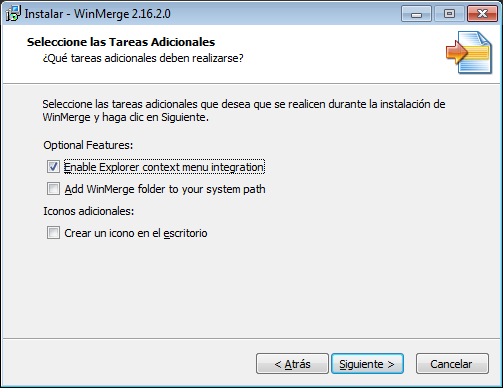
Es muy sencilla: Nivel siguiente-siguiente, y muy interesante la opción de añadirlo al menú contextual. Vamos, que al seleccionar 2 archivos y pulsar botón derecho, podrás compararlos directamente.
Uso
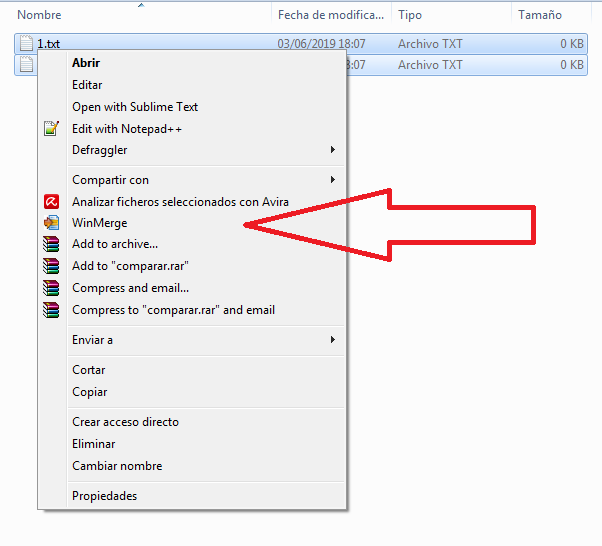
Como decíamos en el párrafo anterior, simplemente selecciona 2 archivos y pulsa botón derecho. Verás una opción que se llama
La interfaz
El resultado de esta comparación, en mi caso es el siguiente:
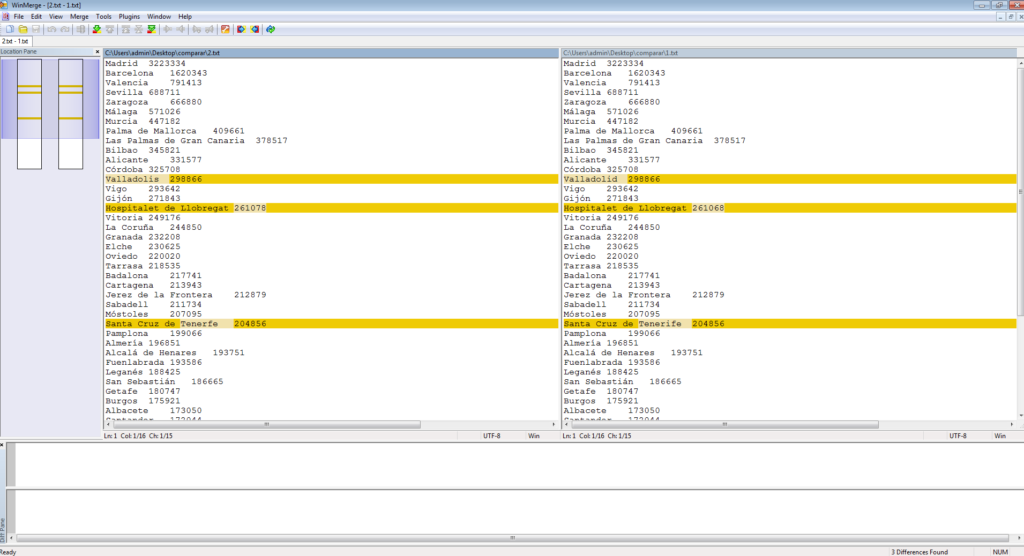
Como podéis ver, es una lista de 50 ciudades españolas con su población. Para el ejemplo he utilizado los mismos datos y he provocado algunos errores en uno de los archivos, por ejemplo Valladolid ahora es «Valladolis» y Tenerife «Tenerfe». Y ésta es la magia de Winmerge, nos resalta las líneas donde encuentra diferencias.
El funcionamiento, a la hora de comparar, es simplemente con la ruedecilla del ratón o los cursores del teclado. Así podremos recorrer todo el archivo (bueno, los dos) y ver qué más cambios hay.
Visualizar y corregir
Quizás tu razón para comparar dos archivos sea corregir errores. En este caso Winmerge te lo pone muy fácil, hay 4 botones imprescindibles en la barra de herramientas:
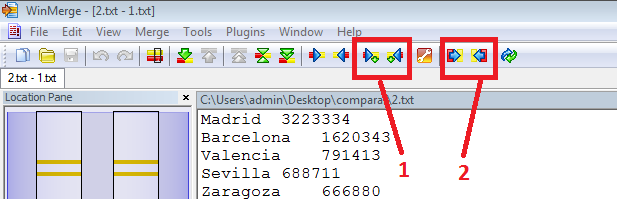
El primer grupo son los botones «copiar a la derecha y avanzar» / «copiar a la izquierda y avanzar».
El primero de ellos copia la línea que tenemos seleccionada en la izquierda, y sustituye la línea equivalente en el archivo de la derecha. El otro hace lo mismo, pero en la dirección inversa. Si hemos pulsado el botón por error, tranquilos… Tenemos Ctrl-Z, podemos deshacer el cambio.
Una vez sustituido el texto, Winmerge nos lleva automáticamente a la siguiente diferencia, para que decidamos si queremos hacer o no el cambio, y así hasta llegar al final del archivo.
El segundo grupo de botones hace lo mismo, pero no línea a línea sino TODO de golpe, copiamos todas las líneas diferentes de un archivo al otro, por lo que obtendremos 2 archivos de texto idénticos en un solo click. Solo para almas valientes y que no temen «lanzarse a la piscina» sin comprobar que tiene agua.

Aún así, seguimos teniendo el Ctrl-Z para deshacer… Vamos que si lo pulsáis por error, no pasa nada.
Ah y detalle importante: Antes de salir, si queréis conservar los cambios que habéis hecho en el archivo, pulsad Ctrl-S o la tecla del disquet en la barra de herramientas.
Y hasta aquí el artículo de hoy! Espero que os sea útil, y cualquier duda esperamos vuestros comentarios 😉
¡Hasta la próxima!